---
title: Como adicionar um sistema construtivo na plataforma
description: Como adicionar sistemas construtivos pela plataforma
---
[Pular para o conteúdo](https://conhecimento.predialize.com.br/pt-br/como-adicionar-um-sistema-construtivo-na-plataforma#main-content)
Português - Brasil
Mostrar submenu para traduções

Abrir navegação principal
Fechar navegação principal
- Português - Brasil
Mostrar submenu para traduções
Como podemos te ajudar?
- Não há sugestões porque o campo de pesquisa está em branco.
1. [Central de Ajuda da Predialize](https://conhecimento.predialize.com.br/pt-br?hsLang=pt-br)
2. [Área da Construtora](https://conhecimento.predialize.com.br/pt-br/%C3%A1rea-da-construtora?hsLang=pt-br)
3. [Serviço Adicional de Assessoria](https://conhecimento.predialize.com.br/pt-br/%C3%A1rea-da-construtora?hsLang=pt-br#servi%C3%A7o-adicional-de-assessoria)
# Como adicionar um sistema construtivo na plataforma
Antes de aprender a adicionar um sistema, é importante destacar que, mesmo quando **os sistemas possuem o mesmo nome**, suas **informações internas variam de acordo com o manual** em que estão inseridos.
Por isso, é fundamental utilizar corretamente os **filtros de busca** durante o processo de adição.
Siga o passo a passo abaixo:
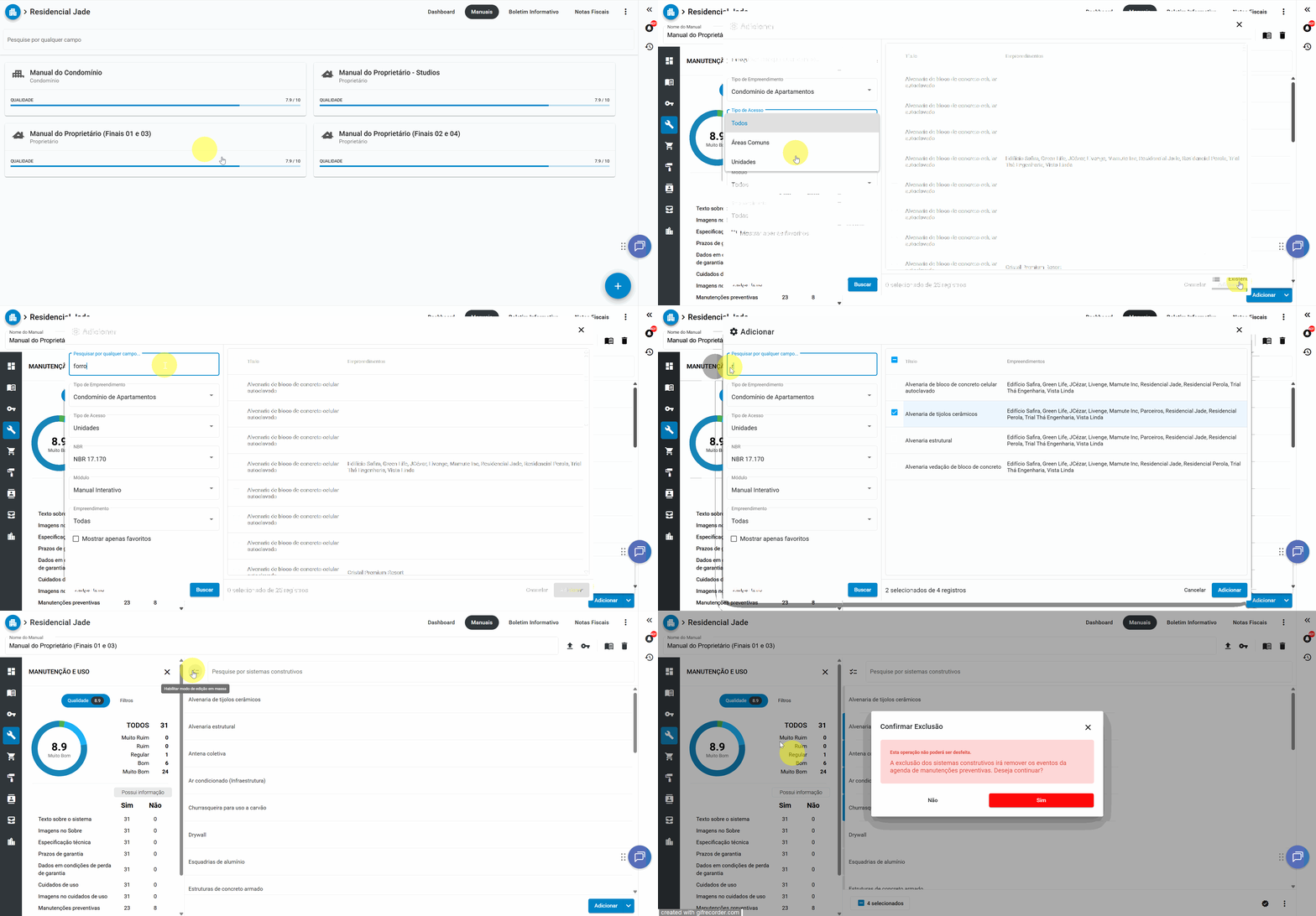
- **Acesse** o empreendimento desejado.
- No canto superior direito da tela, clique em **“Manuais”** e selecione o manual em que fará a adição dos sistemas.
**⚠️ Importante!** Repita este processo em **todos os manuais** do empreendimento.
- No menu lateral esquerdo, vá até **“Manutenção e Uso”**.
- Clique no botão **“Adicionar”** e, em seguida, em **“Existente”**.
- Na tela que será exibida, preencha os seguintes campos de filtro:
- **Tipo de empreendimento:** selecione se é condomínio de apartamentos, casas, condomínio de casas etc.
- - **Tipo de acesso:** escolha **“Unidade”** para o *Manual do Proprietário* ou **“Áreas Comuns”** para o *Manual do Condomínio*.
**⚠️ Atenção!** Se o seu empreendimento for "Condomínio de apartamentos" mas possui "Salas Comerciais". Dentro do Manual Comercial utilize os filtros:
**Tipo de empreendimento:** Salas Comerciais
**Tipo de acesso:** Unidades
- - **NBR:** selecione a norma que se aplica ao empreendimento (ex.: **NBR 17.170**).
- **Módulo:** escolha **“Manual Interativo”**.
- Após preencher todos os campos, utilize o campo de busca para procurar o sistema desejado.
- Você pode pesquisar pelo nome completo ou por **palavras-chave**, como *“Alvenaria”*, *“Revestimento”*, *“Forro”*, entre outros.
- Em seguida, clique em **“Buscar”**.
- Selecione o sistema construtivo desejado e clique em **“Adicionar”** no canto inferior direito da tela.
⚠️ Atenção! Caso o sistema que procura **não apareça** com os filtros aplicados, ele pode estar cadastrado com **outro nome** ou **não estar adicionado à sua empresa**.
Nessa situação, entre em contato com o [**suporte Predialize**](https://conhecimento.predialize.com.br/pt-br/como-acionar-o-suporte-da-predialize?hsLang=pt-br) para verificar e solicitar a inclusão.
🎧 Surgiu alguma dúvida? Acione nossa equipe pelo suporte no lado direito da tela do portal administrativo da Predialize. [Clique aqui para ver o passo a passo](https://conhecimento.predialize.com.br/pt-br/como-acionar-o-suporte-da-predialize?hsLang=pt-br).

- [Área da Construtora](https://conhecimento.predialize.com.br/pt-br/%C3%A1rea-da-construtora?hsLang=pt-br#main-content)
- [Manual](https://conhecimento.predialize.com.br/pt-br/%C3%A1rea-da-construtora?hsLang=pt-br#manual)
- [Chamados](https://conhecimento.predialize.com.br/pt-br/%C3%A1rea-da-construtora?hsLang=pt-br#chamados)
- [Preventivas](https://conhecimento.predialize.com.br/pt-br/%C3%A1rea-da-construtora?hsLang=pt-br#preventivas)
- [Recursos Gerais da Plataforma](https://conhecimento.predialize.com.br/pt-br/%C3%A1rea-da-construtora?hsLang=pt-br#recursos-gerais-da-plataforma)
- [Guias](https://conhecimento.predialize.com.br/pt-br/%C3%A1rea-da-construtora?hsLang=pt-br#guias)
- [Atualizações de Produto](https://conhecimento.predialize.com.br/pt-br/%C3%A1rea-da-construtora?hsLang=pt-br#atualiza%C3%A7%C3%B5es-de-produto)
- [Documentos Obrigatórios para Entrega](https://conhecimento.predialize.com.br/pt-br/%C3%A1rea-da-construtora?hsLang=pt-br#documentos-obrigat%C3%B3rios-para-entrega)
- [Vendas](https://conhecimento.predialize.com.br/pt-br/%C3%A1rea-da-construtora?hsLang=pt-br#vendas)
- [Fale Conosco!](https://conhecimento.predialize.com.br/pt-br/%C3%A1rea-da-construtora?hsLang=pt-br#fale-conosco)
- [Serviço Adicional de Assessoria](https://conhecimento.predialize.com.br/pt-br/%C3%A1rea-da-construtora?hsLang=pt-br#servi%C3%A7o-adicional-de-assessoria)
- [Admin Console](https://conhecimento.predialize.com.br/pt-br/%C3%A1rea-da-construtora?hsLang=pt-br#admin-console)
- [Área do Usuário do Aplicativo](https://conhecimento.predialize.com.br/pt-br/%C3%A1rea-do-usu%C3%A1rio-do-aplicativo?hsLang=pt-br#main-content)
- [Primeiros Passos](https://conhecimento.predialize.com.br/pt-br/%C3%A1rea-do-usu%C3%A1rio-do-aplicativo?hsLang=pt-br#primeiros-passos)
- [Aplicativo](https://conhecimento.predialize.com.br/pt-br/%C3%A1rea-do-usu%C3%A1rio-do-aplicativo?hsLang=pt-br#aplicativo)
[](http://predialize.com.br)
Copyright © 2026, Predialize