
🚨 Para visualizar todas as atualizações corretamente, saia da conta e faça login novamente no portal administrativo e/ou no aplicativo.
🚨 Se você possui o aplicativo instalado, desinstale-o, limpe o cache e os cookies do navegador e, em seguida, faça o download novamente.
MANUAL INTERATIVO
1. Vinculação de registros em massa
- Possibilidade de vincular vários registros de uma só vez no sistema construtivo
Como era
Antes, era possível vincular apenas um produto ou fornecedor por vez.
O que mudou
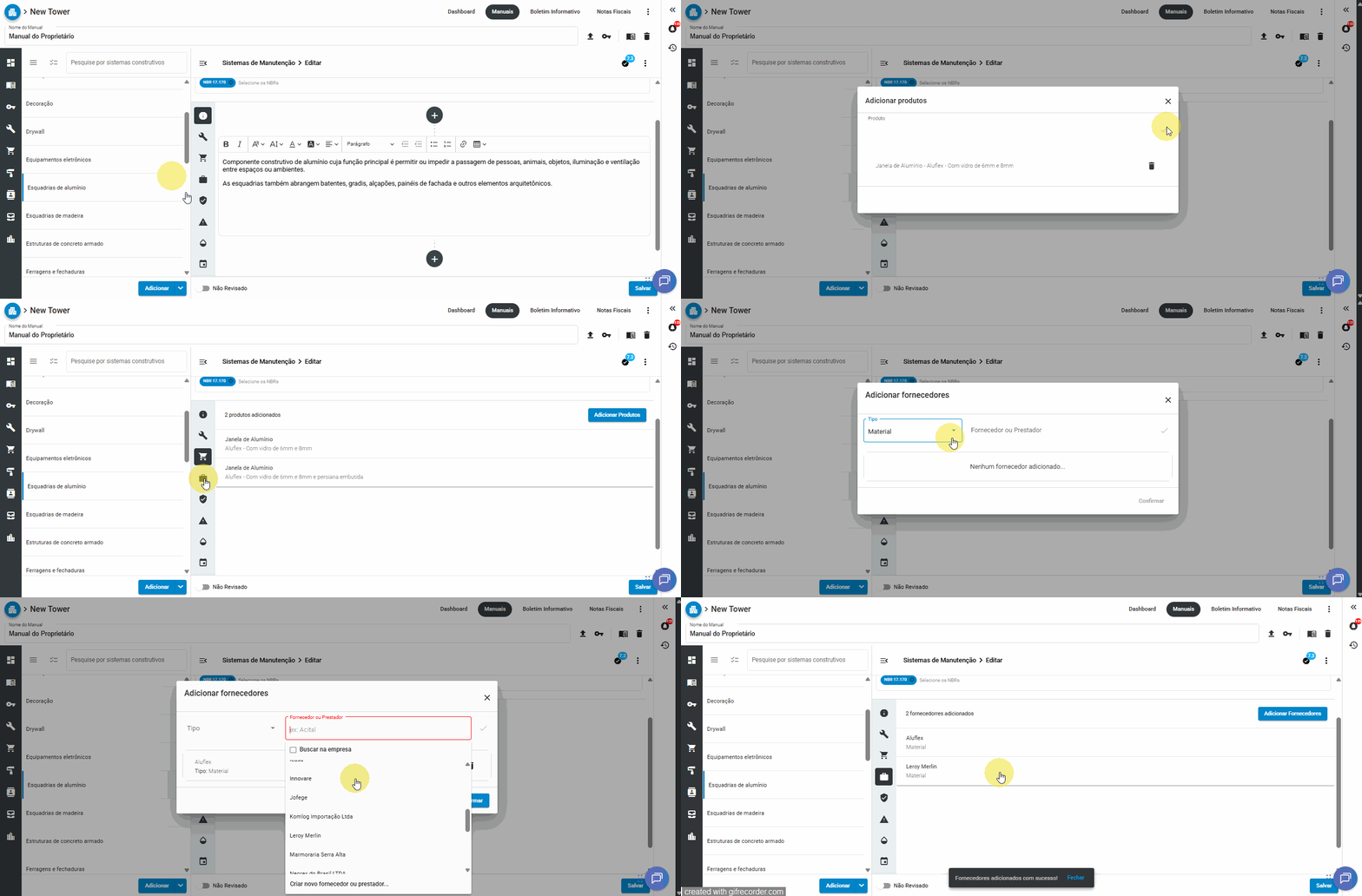
Para tornar o processo de vinculação mais ágil, agora é possível selecionar vários produtos ou fornecedores de uma só vez dentro da tela de sistemas construtivos.
-
Acesse a tela "Manutenção e uso" e abra o sistema construtivo desejado. Dentro dele, selecione a aba "Fornecedores" ou "Produtos".
-
Clique para realizar as vinculações e selecione um produto ou fornecedor.
-
Após confirmar (✔️), repita o processo para os demais itens que deseja vincular.
-
Quando finalizar as seleções, clique em "Confirmar" no canto direito da janela para concluir a vinculação.
- Possibilidade de vincular vários registros de uma só vez no produto
Como era
Antes, era possível vincular apenas um local, categoria, fornecedor ou sistema por vez.
O que mudou
Agora, é possível selecionar vários fornecedores, sistemas, locais e categorias em uma única ação, tornando o processo de associação mais ágil e a gestão de produtos muito mais eficiente.
Como utilizar
Processo análogo ao de sistemas.

- Possibilidade de vincular vários registros de uma só vez em documentos
Como era
Antes, era possível vincular apenas um registro de sistema construtivo, local ou produto por vez.
O que mudou
Agora, é possível selecionar e vincular vários sistemas construtivos, locais ou produtos de uma só vez, tornando o processo mais ágil e eficiente.
Como utilizar
-
Acesse a tela "Documentos".
-
Selecione a pasta onde deseja realizar os vínculos.
-
Na aba "Vínculos", escolha o tipo de vínculo que deseja fazer: produto, sistema ou local.
-
Selecione todos os registros que deseja vincular de uma só vez.
-
Clique no botão "Adicionar", localizado logo abaixo do campo preenchido, para concluir a ação.

- Possibilidade de vincular vários registros de uma só vez em locais
Como era
Antes, era possível selecionar apenas um sistema construtivo por vez para vincular ao local.
O que mudou
Agora, é possível selecionar e vincular vários sistemas construtivos de uma só vez, tornando o processo mais ágil e eficiente.
Como utilizar
-
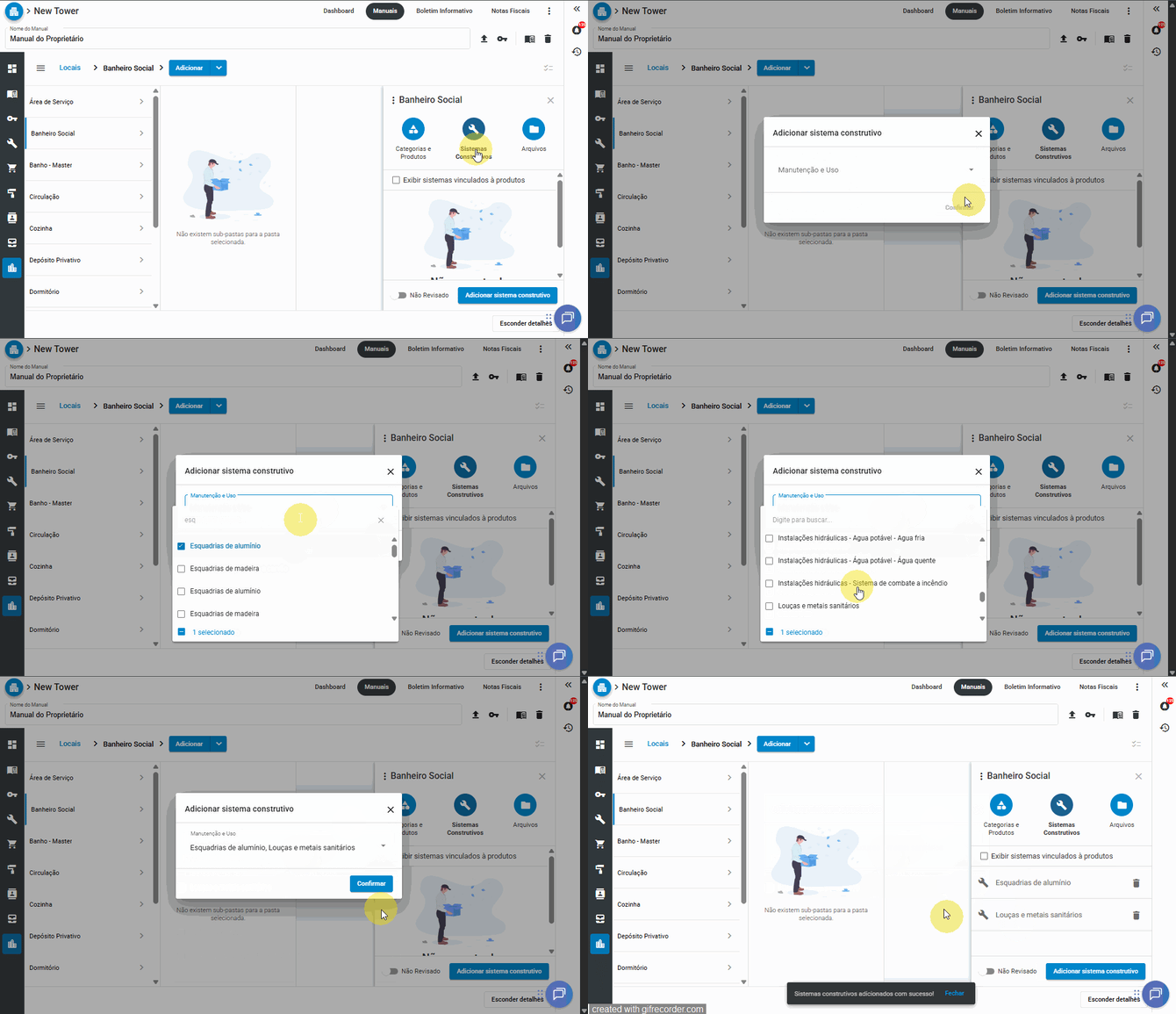
Acesse a tela "Locais".
-
No local desejado, abra a aba "Sistema construtivo".
-
Clique em "Adicionar sistema construtivo".
-
Na lista suspensa, selecione todos os sistemas que deseja vincular.
-
Clique em "Confirmar", no canto direito da janela, para concluir a vinculação.
2. Seleção dos empreendimentos/manuais (contextos) onde deseja atualizar o sistema construtivo
Como era
Antes, quando o usuário clicava para atualizar as ocorrências dentro de um sistema construtivo, a atualização era aplicada automaticamente em todos os manuais em que ele estava presente, sem possibilidade de escolher onde aplicar as alterações.
O que mudou
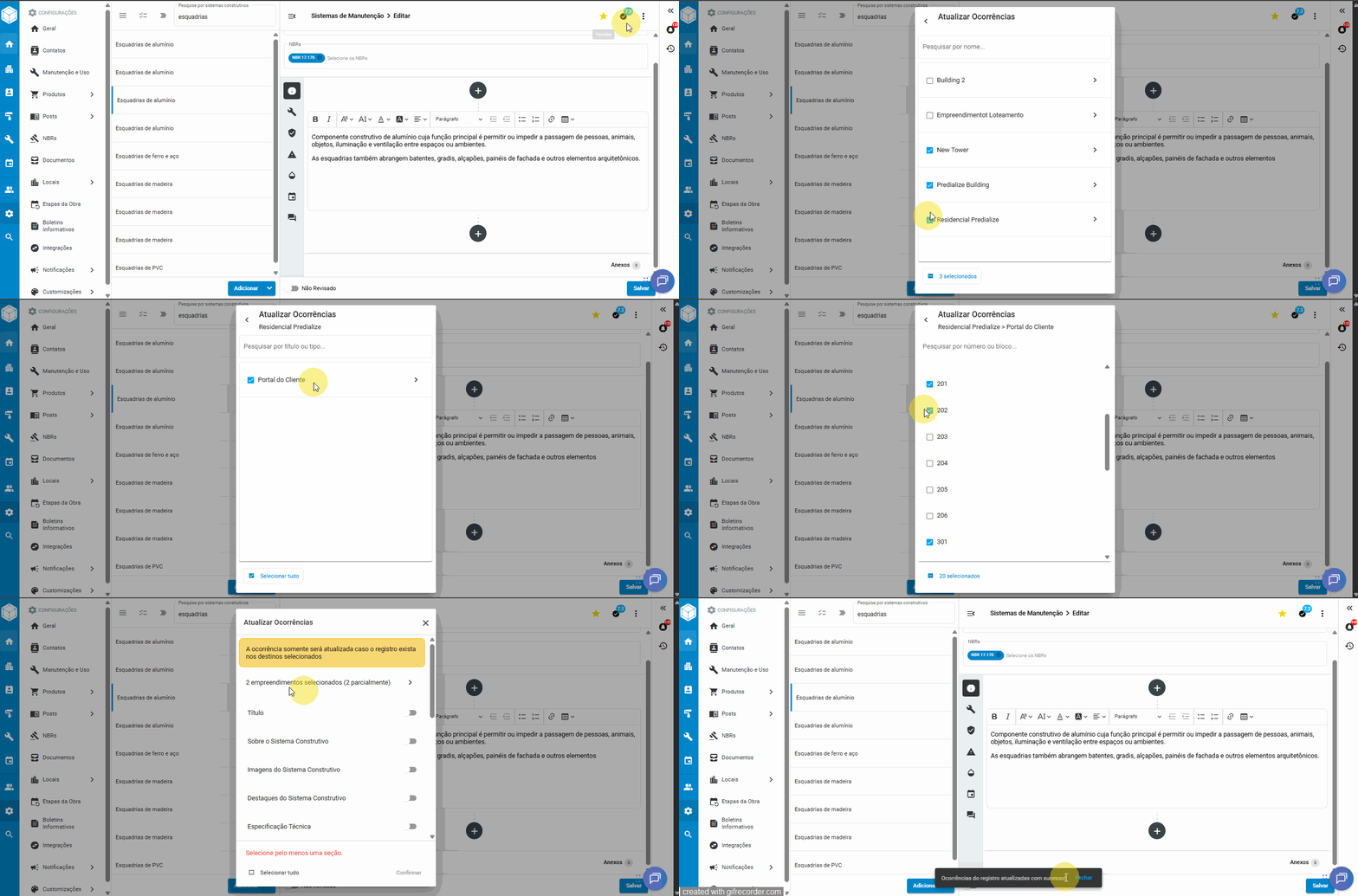
Agora, o usuário pode escolher exatamente em quais contextos (empreendimentos, manuais ou unidades) deseja realizar a atualização de ocorrências.
Por padrão, todos os empreendimentos vêm selecionados, mas é possível personalizar a seleção conforme a necessidade, garantindo mais controle e precisão nas atualizações.
Como utilizar
-
Ao abrir a tela de atualização de ocorrências de um sistema construtivo, clique em "Todos os empreendimentos".
-
O primeiro nível exibirá os empreendimentos, com a opção de selecionar ou desmarcar todos os itens de uma só vez.
-
A seleção em um nível superior é replicada para todos os níveis abaixo (por exemplo, selecionar um empreendimento marca todos os seus manuais e unidades).
-
-
Ao detalhar um empreendimento, é possível visualizar o segundo nível, correspondente aos manuais daquele empreendimento.
-
Manuais de proprietários permitem detalhamento, levando ao terceiro nível (unidades).
-
O manual de condomínio não permite detalhamento, pois não possui subníveis.
-
-
No terceiro nível, é possível apenas selecionar ou desmarcar as unidades.
-
Quando todas as unidades de um manual são selecionadas, o manual será exibido como totalmente selecionado.
-
Se apenas parte das unidades estiver marcada, o nível superior será exibido como parcialmente selecionado.
-
-
O botão “Selecionar/Deselecionar todos” aplica a ação para todos os níveis inferiores, e a seleção também é refletida de baixo para cima.
-
Ao retornar à tela principal (primeiro nível), será exibido um resumo da seleção, indicando:
-
Quantos empreendimentos estão totalmente selecionados;
-
Quantos estão parcialmente selecionados;
-
E o total disponível para seleção.
-
-
Após escolher os contextos desejados, siga o fluxo de atualização normalmente, selecionando as seções a atualizar e confirmando a operação.
-
Caso nenhum contexto esteja selecionado, o sistema exibirá uma mensagem de erro e não permitirá prosseguir.
3. Na periodicidade da renovação dos documentos há possibilidade de definir a origem reguladora e uma frequência escalonada de renovação
O que mudou
Agora é possível definir a Origem Reguladora e configurar uma frequência escalonada para a renovação de documentos.
Essas opções trazem mais flexibilidade e controle sobre as regras de periodicidade, permitindo adequar a renovação conforme normas e legislações aplicáveis.
Como utilizar
-
Acesse a área de Documentos do Manual e visualize os registros existentes.
-
Clique na pasta que deseja ajustar e, nos três pontinhos ao lado do nome, selecione "Editar".
-
No formulário exibido, localize a seção “Informações de Renovação”.
-
Selecione a Origem Reguladora: Norma, Legislação Estadual ou Legislação Municipal.
-
Escolha o tipo de recorrência: Evento ou Frequência.
-
Caso selecione Frequência, configure a frequência escalonada, se necessário (ex.: renovação inicial após 1 ano e, posteriormente, a cada 5 anos).
-
-
Clique em Salvar para aplicar as alterações.
-
Após salvar, as informações configuradas (responsável pela renovação, frequência/evento e Origem Reguladora) serão exibidas no portal administrativo e no aplicativo, na tela de detalhes do documento.

ASSISTÊNCIA TÉCNICA
1. Usuário pode excluir ou editar avaliações realizadas por ele mesmo
Como era
Antes, quando um usuário do portal administrativo registrava uma avaliação por engano, era necessário acionar o suporte técnico para excluí-la, tornando o processo mais lento e burocrático.
O que mudou
Agora, os usuários do portal administrativo podem editar ou excluir avaliações que realizaram em Chamados e Serviços.
O sistema registra e exibe o nome, data e horário de quem avaliou, garantindo controle e transparência.
Como utilizar
-
Acesse o detalhe do Chamado ou Serviço em que deseja alterar a avaliação.
-
Caso você tenha realizado a avaliação, serão exibidas as opções Editar e Excluir.
-
Para editar:
-
Clique em Editar;
-
Altere as notas conforme desejado;
-
Clique em Salvar.
-
-
Para excluir:
-
Clique em Excluir;
-
Confirme a ação clicando em Sim na janela que abrir.
-
-
O mesmo procedimento se aplica a avaliações em Serviços.

2. Melhoria na captura de vídeos da assistência técnica
O que mudou
Agora é possível capturar vídeos diretamente no aplicativo usando um gravador interno da plataforma.
A ferramenta foi integrada à tela de abertura de atendimentos e também está disponível nas telas de visita técnica, execução e chat.
O sistema orienta o usuário sobre permissões de câmera, limites de gravação e forma recomendada de captura, garantindo que os vídeos sejam armazenados corretamente e de forma prática.
Como utilizar
-
Ao abrir um novo atendimento, clique em Adicionar mídias.
-
Nas opções, selecione Vídeo para abrir a ferramenta de captura interna.
-
Na primeira vez, permita o acesso à câmera quando solicitado.
-
Caso clique no ícone de Documento para adicionar vídeo do dispositivo, será exibido um aviso recomendando a captura via plataforma.
-
Durante a gravação, um contador de tempo é exibido no topo da tela; ao atingir o limite, a gravação será interrompida automaticamente.
-
Após a gravação, o vídeo é enviado e armazenado na galeria junto com as imagens.
-
Se não houver permissão de câmera ou dispositivo disponível, será exibido um aviso, e ainda será possível adicionar o vídeo manualmente via Buscar vídeo da galeria.
3. Termos de conclusão personalizados
O que mudou
Agora, é possível personalizar os termos de conclusão para adaptar o encerramento dos chamados às necessidades de cada empresa, tornando a comunicação mais clara e eficiente.
Essa funcionalidade permite incluir informações relevantes em cada situação, garantindo mais agilidade, padronização e clareza nos processos.
Como utilizar
-
Acesse a empresa e selecione o Menu de Assistência Técnica.
-
Clique em Configurações e depois em Termos de Conclusão.
-
Será exibida a lista de Tipos de Termo de Conclusão, com identificação de quais são customizados e quais são padrão.
-
Para personalizar um tipo, clique em Customizar.
-
Edite o conteúdo conforme necessário e clique em Salvar.
-
Caso precise voltar ao padrão, utilize a opção Redefinir ao padrão no canto superior direito.
Usando os termos personalizados na prática:
-
Em um Chamado, clique no botão Adicionar Termo de Conclusão.
-
No formulário exibido, selecione o Tipo de Conclusão desejado.
-
O campo de texto será preenchido automaticamente com o termo correspondente. Você pode realizar edições, caso deseje, diretamente nesse campo.
-
Para trocar o tipo de conclusão, selecione outro tipo; uma mensagem de alerta informará que, ao confirmar a alteração, o termo será atualizado e modificações anteriores serão perdidas.
-
Clique em Salvar para aplicar o termo selecionado.
O mesmo processo se aplica à finalização de chamados diretamente pelo Kanban.
-
SUPORTE
Nosso suporte foi aprimorado para centralizar informações e agilizar o atendimento.
Para realizar solicitações, siga o passo a passo disponível no artigo: "Como acionar o suporte da Predialize?"
