
🚨 Para visualizar todas as atualizações corretamente, saia da conta e faça login novamente no portal administrativo e/ou no aplicativo.
Chamados
1. Ajuste nas permissões de usuários "Analistas"
MELHORIA
Como era
Antes, os usuários com o perfil Analista não tinham acesso às telas de Agenda e Programação do produto de Chamados.
O que mudou
Agora, os usuários com o perfil Analista também podem acessar os recursos de Agenda e Programação, permitindo visualizar e gerenciar os agendamentos relacionados aos chamados.
MELHORIA
Como era
Antes, o filtro de empreendimentos permitia selecionar apenas um empreendimento por vez. Para consultar informações de diferentes empreendimentos, era necessário alterar o filtro e realizar uma nova pesquisa.
O que mudou
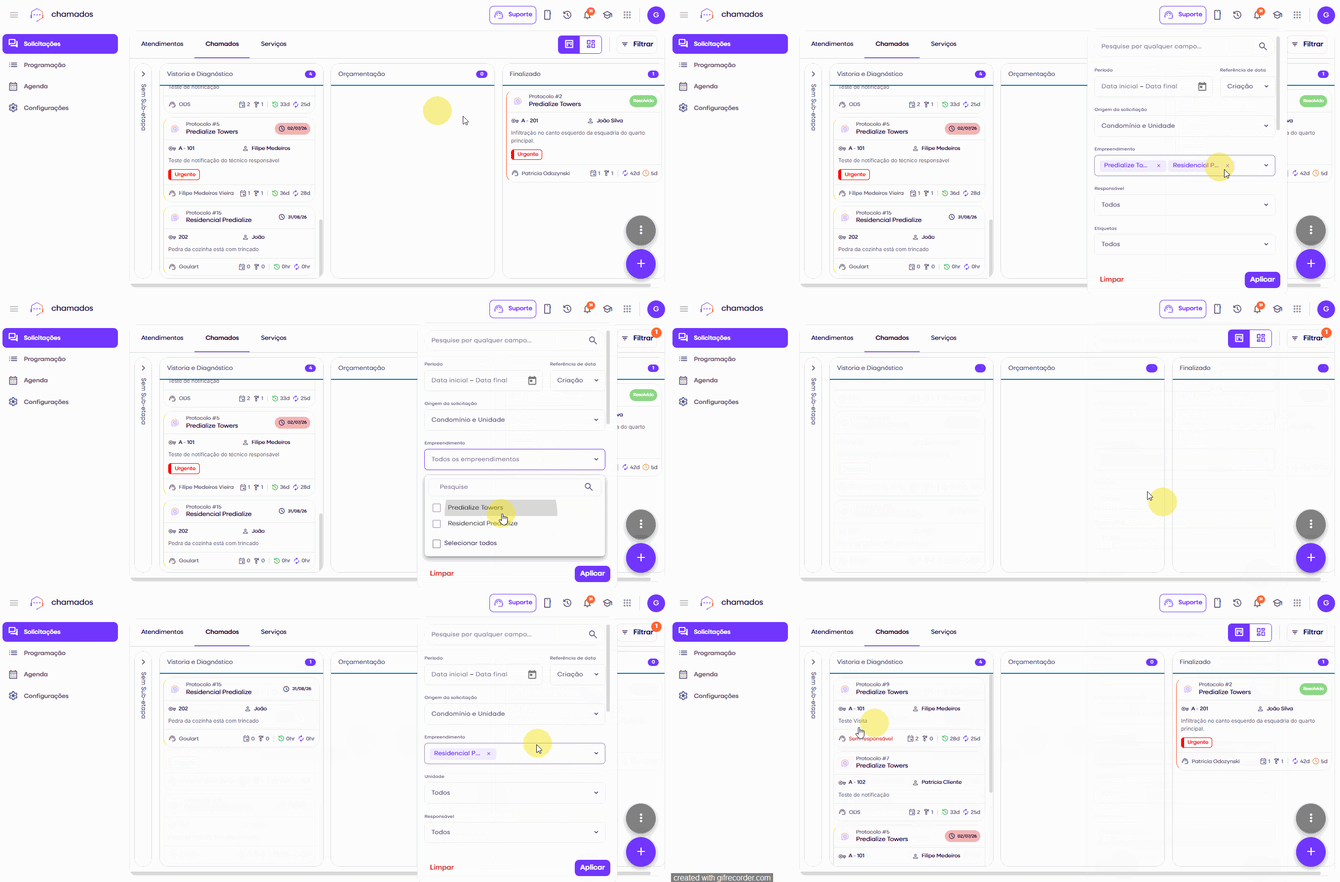
Agora, é possível selecionar mais de um empreendimento simultaneamente no filtro, tornando a consulta de informações muito mais prática.
Além disso:
• O filtro é preenchido automaticamente com os empreendimentos aos quais o usuário possui acesso;
• Quando o usuário não possui restrições de acesso, todos os empreendimentos são exibidos.
Como utilizar
- Acesse Chamados.
- No canto superior direito, clique em Filtrar.
- No campo "Empreendimentos", selecione um ou mais empreendimentos.
- Clique em Aplicar para visualizar os resultados de acordo com os filtros.
Aplicativo Empresa
3. Possibilidade de filtrar agendamentos por período
MELHORIA
Como era
Antes, não era possível filtrar os agendamentos de Chamados por período. A tela exibia os registros sem permitir uma pesquisa mais específica.
O que mudou
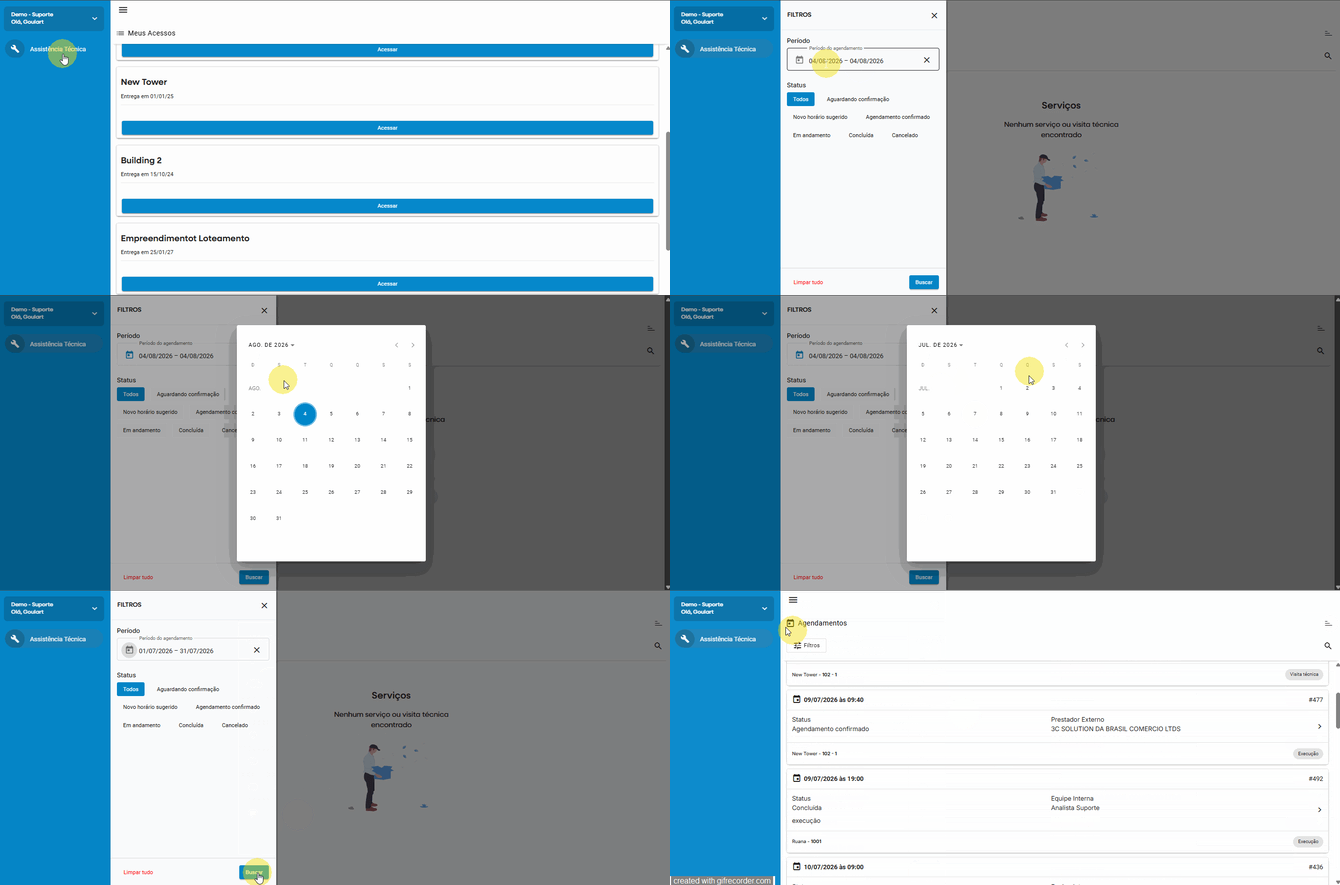
Agora, a tela de agendamentos de Chamados no aplicativo conta com um novo filtro que permite pesquisar os registros por período, facilitando a localização dos agendamentos desejados.
Por padrão, o filtro é preenchido com a data atual, exibindo inicialmente apenas os agendamentos do dia.
Como utilizar
-
Acesse a tela de Agendamentos no aplicativo.
-
Toque em Filtros.
-
Defina o período desejado.
-
Selecione o status que deseja consultar, se necessário.
-
Visualize os agendamentos de acordo com os filtros aplicados.
4. Comentários no link externo do agendamento permanecem visíveis
MELHORIA
Como era
Antes, os comentários adicionados durante a execução de um agendamento pelo link externo pareciam desaparecer após a atualização da página. Na prática, eles eram registrados, mas não eram exibidos novamente para quem acessava o link.
Além disso, não era possível identificar o usuário responsável pelas informações registradas durante a execução do agendamento.
O que mudou
A execução de agendamentos foi aprimorada para oferecer mais transparência e controle sobre as informações registradas.
Agora:
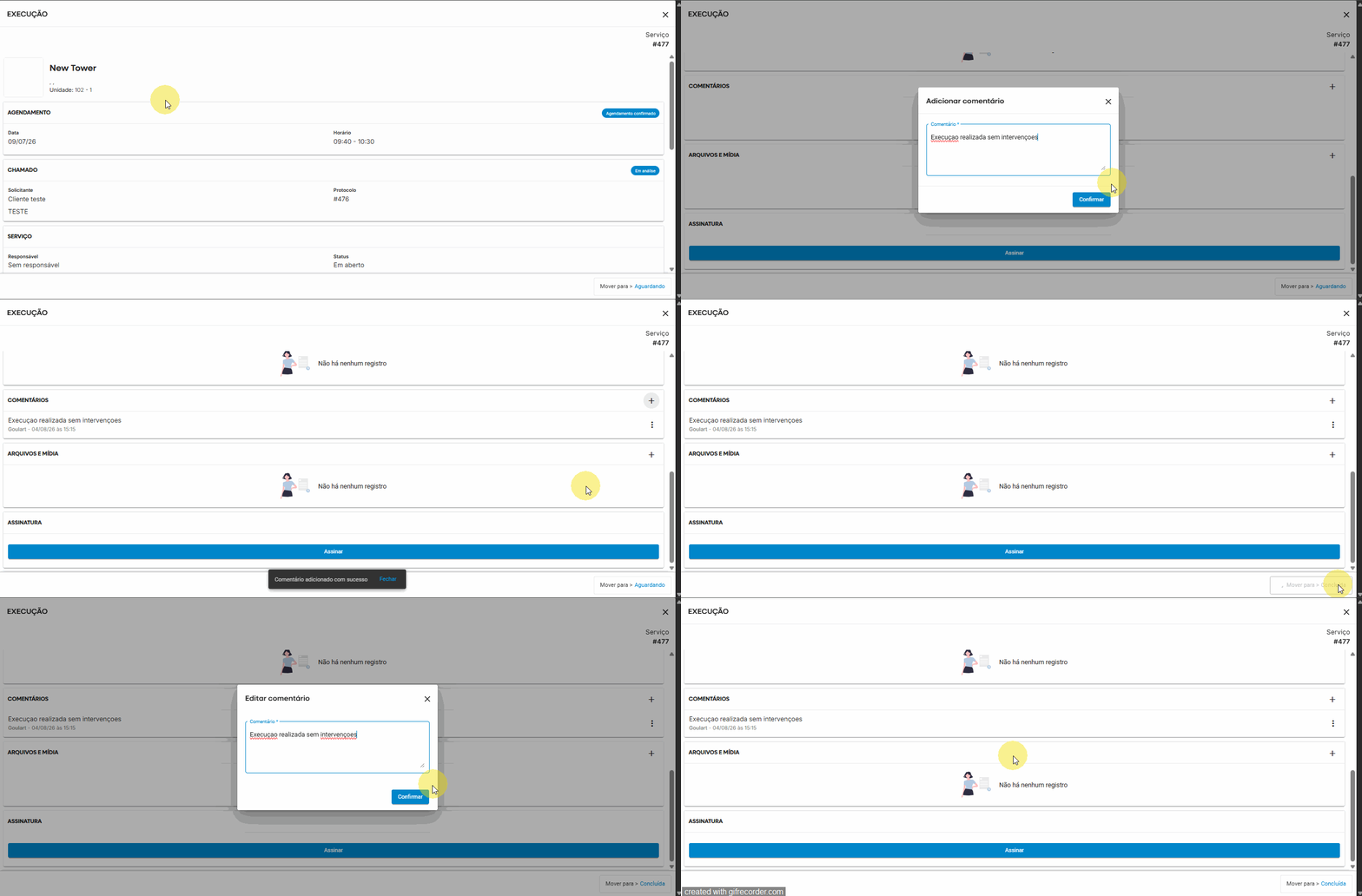
- Os comentários adicionados durante a execução do agendamento permanecem visíveis ao acessar novamente o link externo.
- Os comentários criados pelo portal administrativo continuam não sendo exibidos no link externo, mantendo a separação entre as informações internas e as compartilhadas com visitantes.
- Quando o acesso é realizado pelo link externo, os comentários podem ser visualizados, mas não podem ser editados ou excluídos.
- Usuários autenticados podem editar ou excluir apenas os comentários de sua própria autoria.
- Os diagnósticos podem ser editados e excluídos durante a execução do agendamento.
- As execuções realizadas pelo aplicativo da empresa passam a registrar o usuário responsável por cada atividade, identificando quem realizou cada ação.
Como utilizar
-
Acesse um agendamento pelo aplicativo da empresa ou pelo link externo.
-
Durante a execução, registre comentários e diagnósticos normalmente.
-
Ao acessar novamente o agendamento pelo link externo, os comentários permanecerão visíveis.
-
Caso esteja autenticado, será possível editar ou excluir apenas os comentários criados por você.
-
As informações registradas durante a execução identificarão automaticamente o usuário responsável pela ação.
🎧Surgiu alguma dúvida? Acione nossa equipe pelo suporte no lado direito da tela do portal administrativo da Predialize. Clique aqui para ver o passo a passo.
