
🚨 Para visualizar todas as atualizações corretamente, saia da conta e faça login novamente no portal administrativo e/ou no aplicativo.
Chamados
1. Possibilidade de anexar arquivos PDF na solicitação e no chat
MELHORIA
Como era
Antes, não era possível anexar arquivos em PDF na abertura de uma solicitação nem nas mensagens do chat.
O que mudou
Agora, é possível anexar arquivos em PDF tanto na abertura de uma solicitação quanto no chat, facilitando o envio de documentos relacionados ao atendimento.
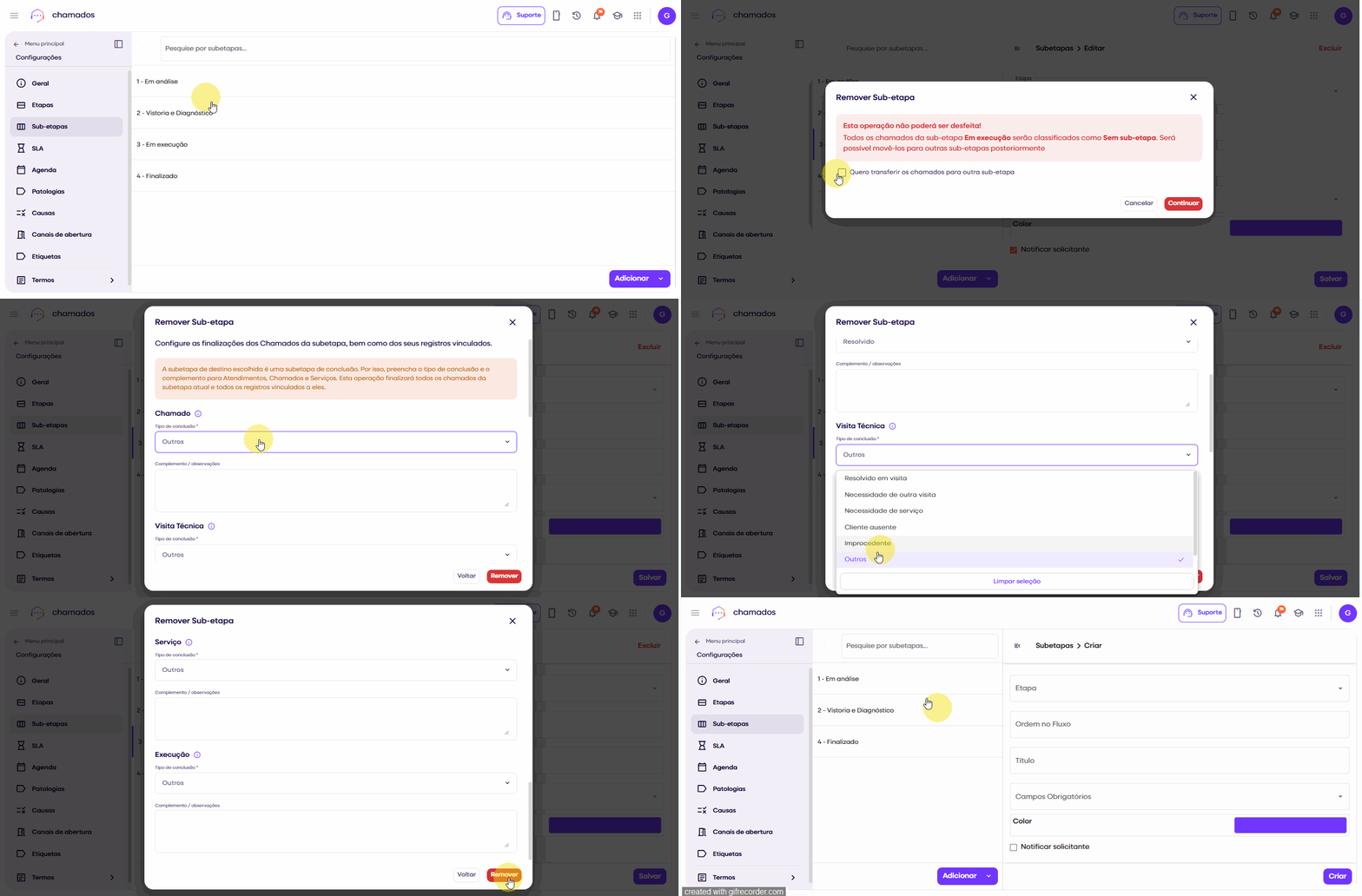
2. Conclusão em massa de chamados ao excluir uma subetapa
MELHORIA
O que mudou
Agora, ao excluir uma subetapa e mover os chamados vinculados a ela para uma etapa de conclusão, a plataforma oferece um fluxo para concluir todos esses chamados de uma só vez, junto com todos os registros relacionados a eles. Assim, não é mais necessário finalizar cada chamado individualmente.
3. Conversa do chat incluída no relatório interno (PDF)
MELHORIA
Como era
Antes, o relatório interno em PDF não incluía a conversa do chat.
O que mudou
Agora, ao extrair o relatório interno em PDF, a conversa do chat também é exibida no documento, reunindo em um só arquivo todo o histórico de comunicação do atendimento.
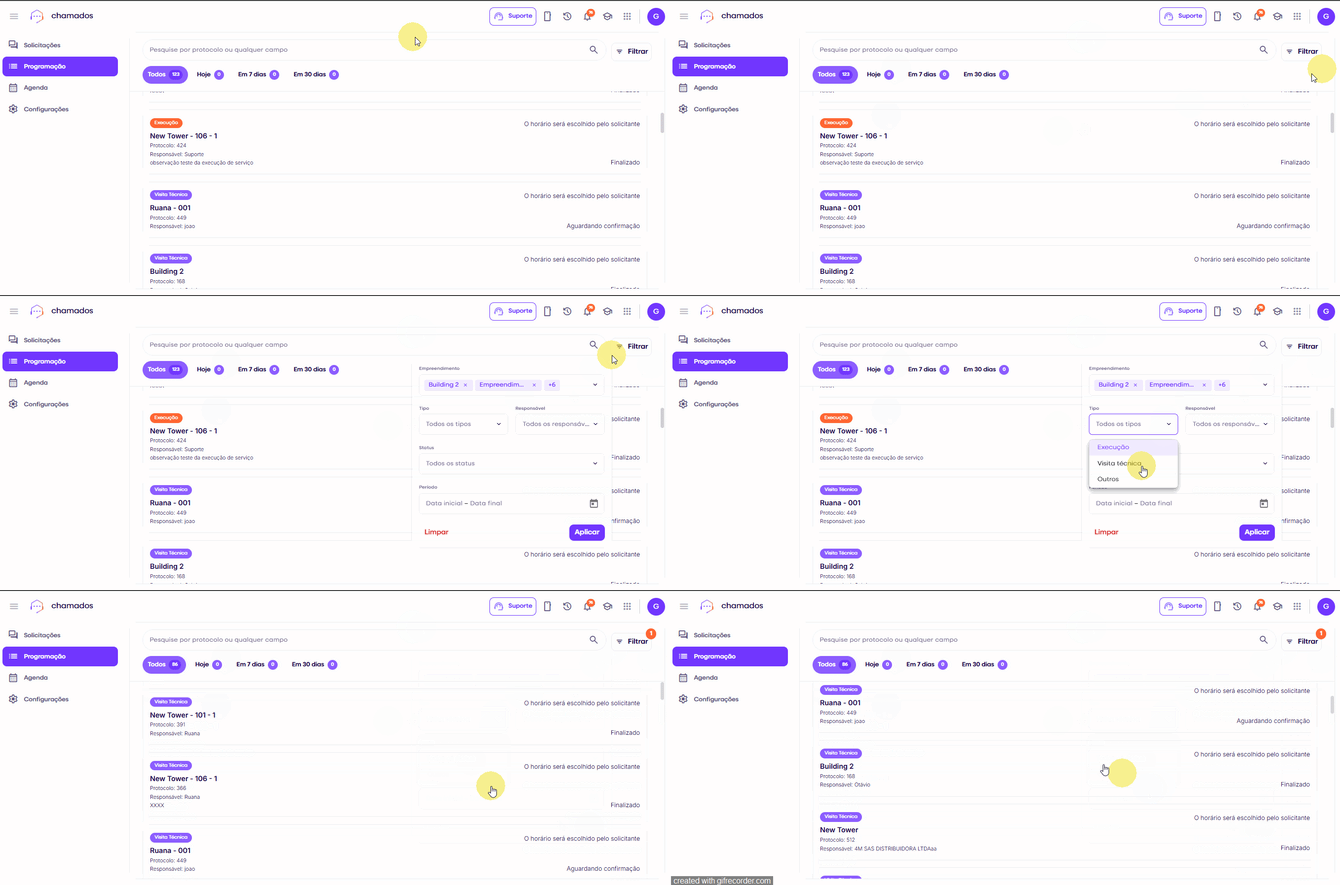
4. Novos filtros na tela de Programação
MELHORIA
Como era
Antes, a tela de Programação só permitia o filtro por data e status.
O que mudou
Agora, a tela de Programação conta com filtros por status, empreendimentos e responsável, facilitando a localização das informações desejadas.
5. Nova tela de cadastro de custos no chamado
MELHORIA
O que mudou
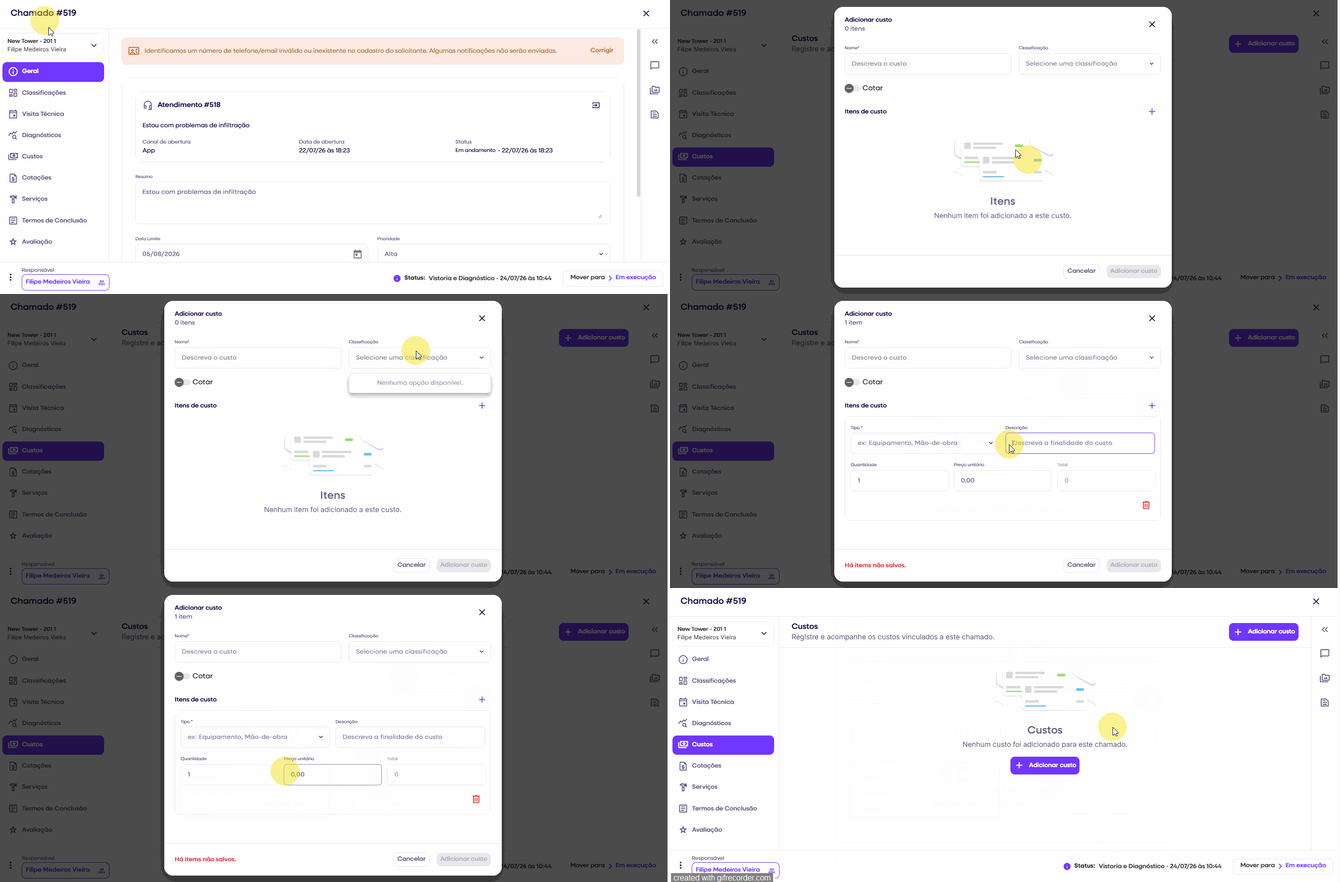
A tela de custos do chamado foi reformulada para tornar mais simples o cadastro e a edição de custos.
Como utilizar
- Abra o chamado e clique em Custos.
- Clique em Adicionar custo.
- Clique no + para adicionar os itens do custo.
- Clique em Adicionar custo para salvar.
6. Vinculações de custos pendentes direto no chamado
MELHORIA
O que mudou
Agora, ao acessar a área Custos de um chamado, a plataforma exibe um aviso amarelo sempre que existirem custos que ainda não estão vinculados a nenhum chamado.
A partir desse aviso, é possível:
-
Conferir o título, o fornecedor, o valor total e todos os itens de cada custo;
-
Localizar um custo pelo seu número;
-
Selecionar um ou vários custos e vinculá-los ao chamado aberto de uma só vez.
Após o vínculo, o custo deixa de aparecer como pendente e passa a fazer parte dos custos do chamado.
Como utilizar
- Abra o chamado que receberá os custos e clique em Custos.
- No aviso amarelo, clique em Vincular custos.
- Selecione um ou mais custos.
- Confira a quantidade selecionada e clique no botão de confirmação.
- Aguarde a finalização do processamento, sem sair da página.
Importante:
- Os custos selecionados são sempre vinculados ao chamado que está aberto no momento. Para vincular custos a chamados diferentes, abra cada chamado e faça o processo separadamente;
- Não é possível vincular apenas parte dos itens de um custo. Todos os itens acompanham o custo selecionado;
- A opção de selecionar todos considera apenas os custos já carregados na lista. Role a lista para visualizar os demais antes de confirmar;
- Enquanto o vínculo estiver em andamento, não é possível adicionar, editar ou excluir custos no chamado;
- Caso algum vínculo não seja concluído, os demais são mantidos e apenas os custos com falha continuam pendentes.
Vistorias
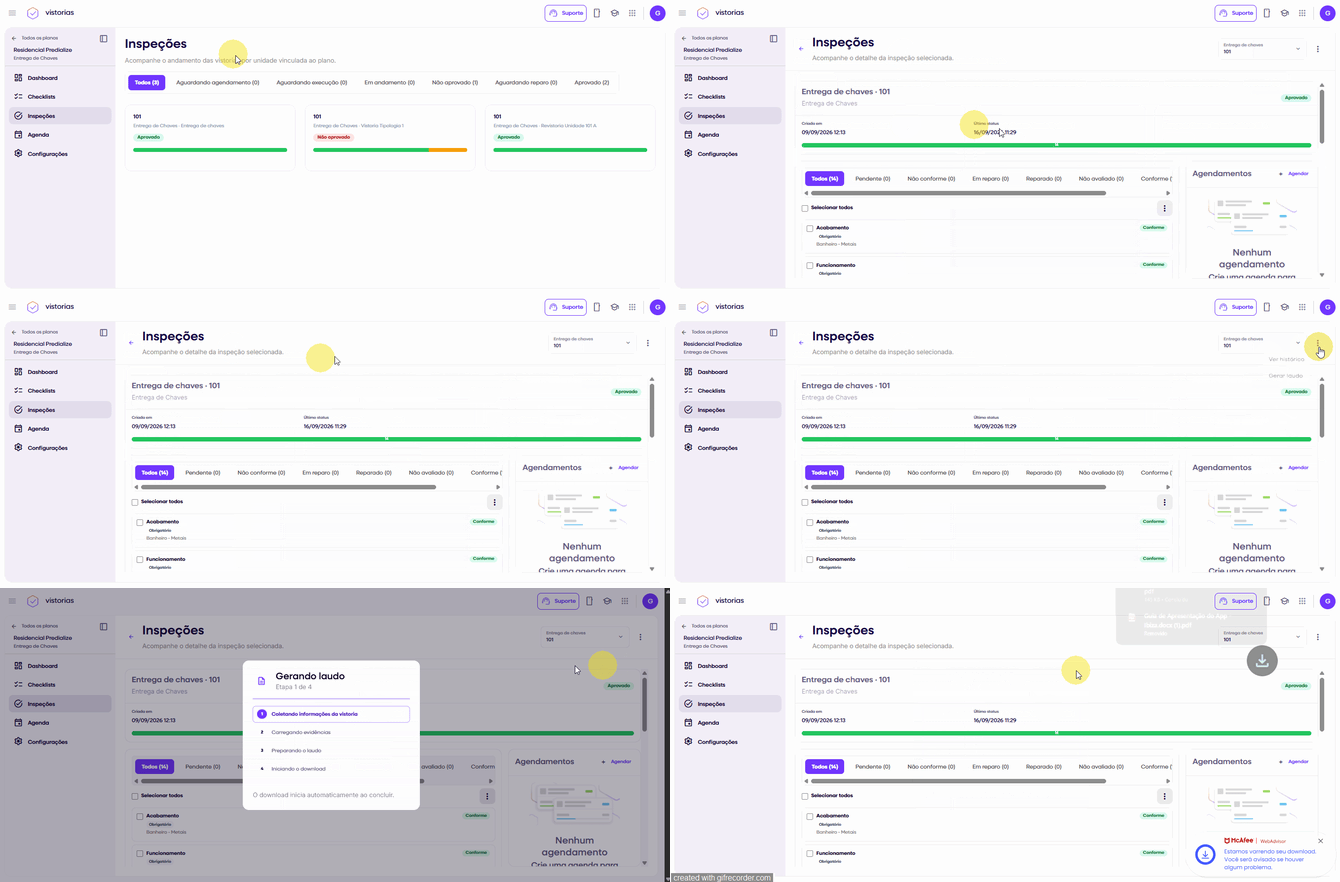
1. Geração de laudo a partir de uma inspeção
MELHORIA
Como era
Antes, não era possível gerar um laudo a partir de uma inspeção.
O que mudou
Agora, é possível gerar um laudo a partir de uma inspeção realizada no produto de Vistorias.
Aplicativo Empresa
MELHORIA
Como era
Antes, a data e a hora dos agendamentos tinham pouco destaque na lista, o que dificultava a identificação rápida de cada compromisso.
O que mudou
Agora, na lista de agendamentos do aplicativo da empresa, a data e a hora aparecem com mais destaque, tornando a consulta dos agendamentos mais rápida e prática
Integrações
1. Integração com o Sienge: registros pendentes de vínculo
MELHORIA
Como era
Antes, quando um pedido de compra ou cliente recebido do Sienge não era associado automaticamente a um registro da Predialize, não havia uma tela para identificar e corrigir essas pendências.
O que mudou
Agora, a tela da integração com o Sienge conta com a nova área Registros pendentes de vínculo. Ela reúne os dados recebidos do Sienge que não foram associados automaticamente, separados em duas abas:
-
Pedidos de compra, que podem ser vinculados a um chamado;
-
Clientes, que podem ser vinculados a uma ou mais unidades.
Nessa tela, é possível filtrar os registros por número ou período de recebimento, vincular um registro por vez ou aplicar o mesmo vínculo a vários registros de uma só vez. Após o vínculo, o registro deixa de aparecer na lista de pendências.
Como utilizar
- No menu lateral, acesse Configurações > Integrações > Conectores.
- Localize o card Sienge e clique em Abrir configuração.
- Na parte superior da tela, clique em Registros pendentes.
- Selecione a aba Pedidos de compra ou Clientes.
- Se necessário, utilize os filtros Recurso (número do pedido ou do cliente) e Período.
- No menu de três pontos do registro, clique em Vincular a chamado ou Vincular a unidade.
- Selecione o empreendimento e o chamado ou a(s) unidade(s) de destino.
- Clique em Confirmar vínculo e aguarde a mensagem "Registro vinculado com sucesso".
Para vincular vários registros ao mesmo destino, selecione-os na lista e clique em Vincular selecionados.
Importante:
- O botão Registros pendentes aparece somente depois que a integração com o Sienge estiver salva;
- No vínculo de vários registros, o mesmo destino é aplicado a todos os selecionados. Para destinos diferentes, faça vínculos separados;
- A seleção é desfeita ao trocar de aba, aplicar filtros ou mudar de página;
- Permaneça na página até a finalização do processamento.
🎧Surgiu alguma dúvida? Acione nossa equipe pelo suporte no lado direito da tela do portal administrativo da Predialize. Clique aqui para ver o passo a passo.
