
📖 No menu lateral esquerdo, acesse “Locais”.
💡 Os locais já vêm com templates pré-cadastrados. Você deve revisar os nomes e categorias, adicionar os que precisar e remover os que não se aplicam ao seu empreendimento.
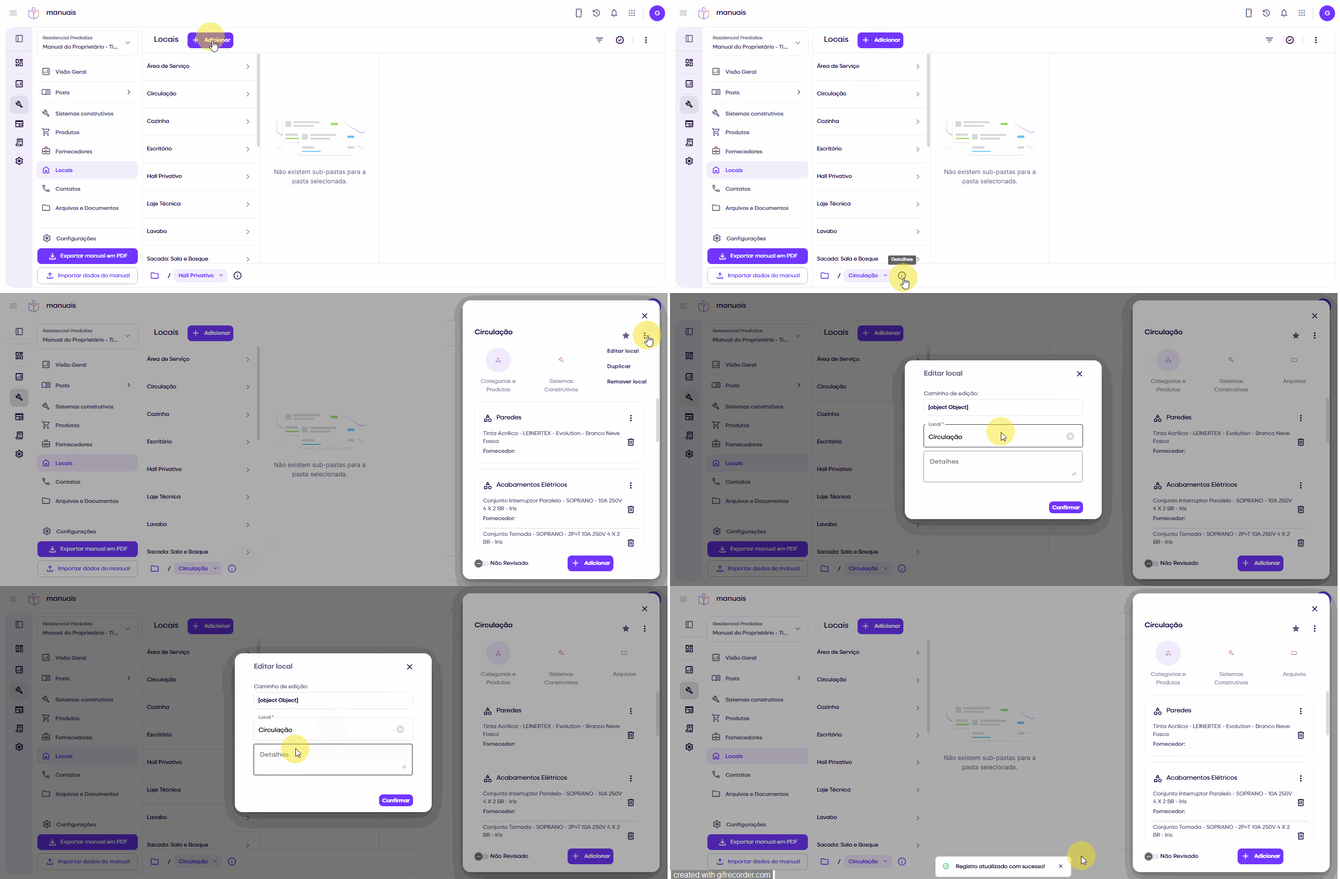
Editar um local
-
Clique no local desejado.
- Na parte inferior da tela clique no "ℹ️" para abrir os detalhes do local;
-
Nos três pontinhos ao lado do nome, selecione “Editar Local”.
-
Digite o novo nome:
-
Se já existir, selecione-o na lista suspensa.
-
Se não existir, clique em “Criar novo local…”.
-
-
Clique em Confirmar.
Adicionar um novo local
-
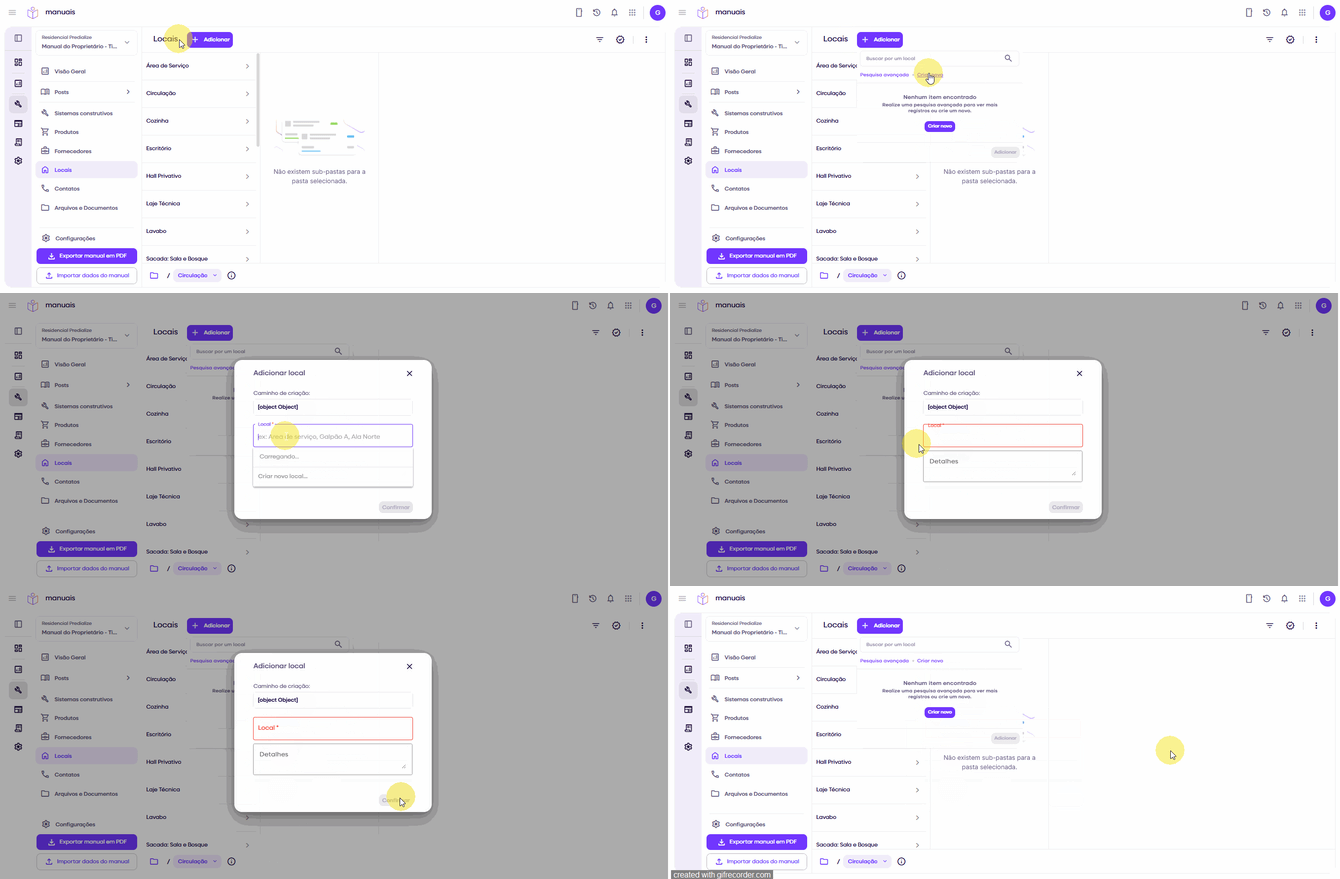
Clique em “+ Adicionar”.
-
Digite o nome do local.
-
Se aparecer na listagem, selecione-o.
-
Se não aparecer, clique em “Criar novo”.
- Preencha as informações.
-
Clique em Confirmar no canto inferior direito.
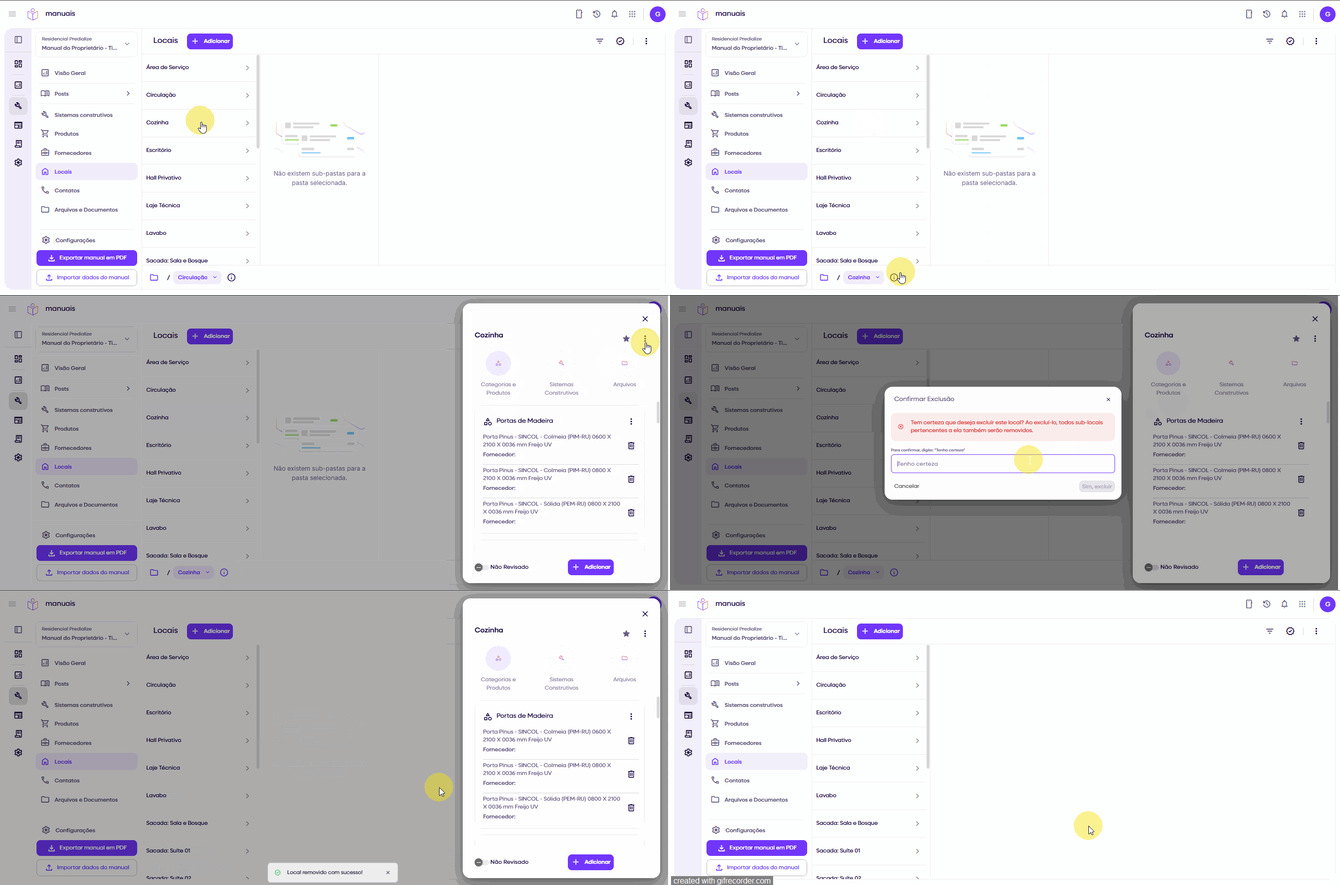
Remover um local
-
Clique nos três pontinhos ao lado do nome do local no canto superior direito.
-
Selecione “Remover”.
-
Confirme.
🎧Surgiu alguma dúvida? Acione nossa equipe pelo suporte no lado direito da tela do portal administrativo da Predialize. Clique aqui para ver o passo a passo.
