
Dentro do manual, acesse a aba de "Produtos" no menu lateral esquerdo. Uma lista com todos os produtos pré-cadastrados será exibida.
1. Editar um produto ✏️
-
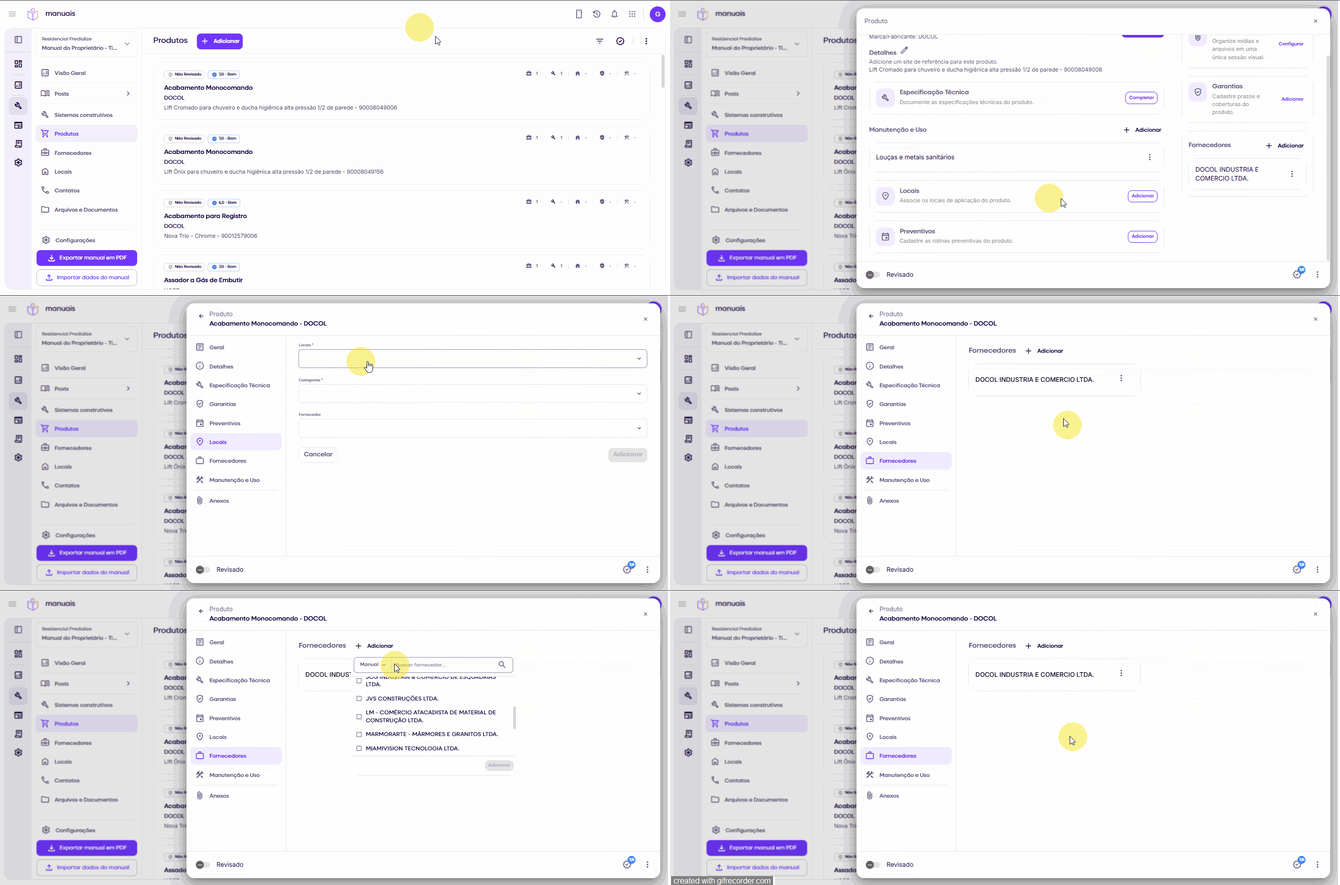
Clique no produto que deseja alterar.
-
Atualize as informações necessárias: nome, descrição, marca, modelo, linha.
-
Se precisar, vincule fornecedores, sistemas construtivos ou locais.
-
Clique em Salvar no canto inferior direito.
2. Adicionar um produto ✔️
-
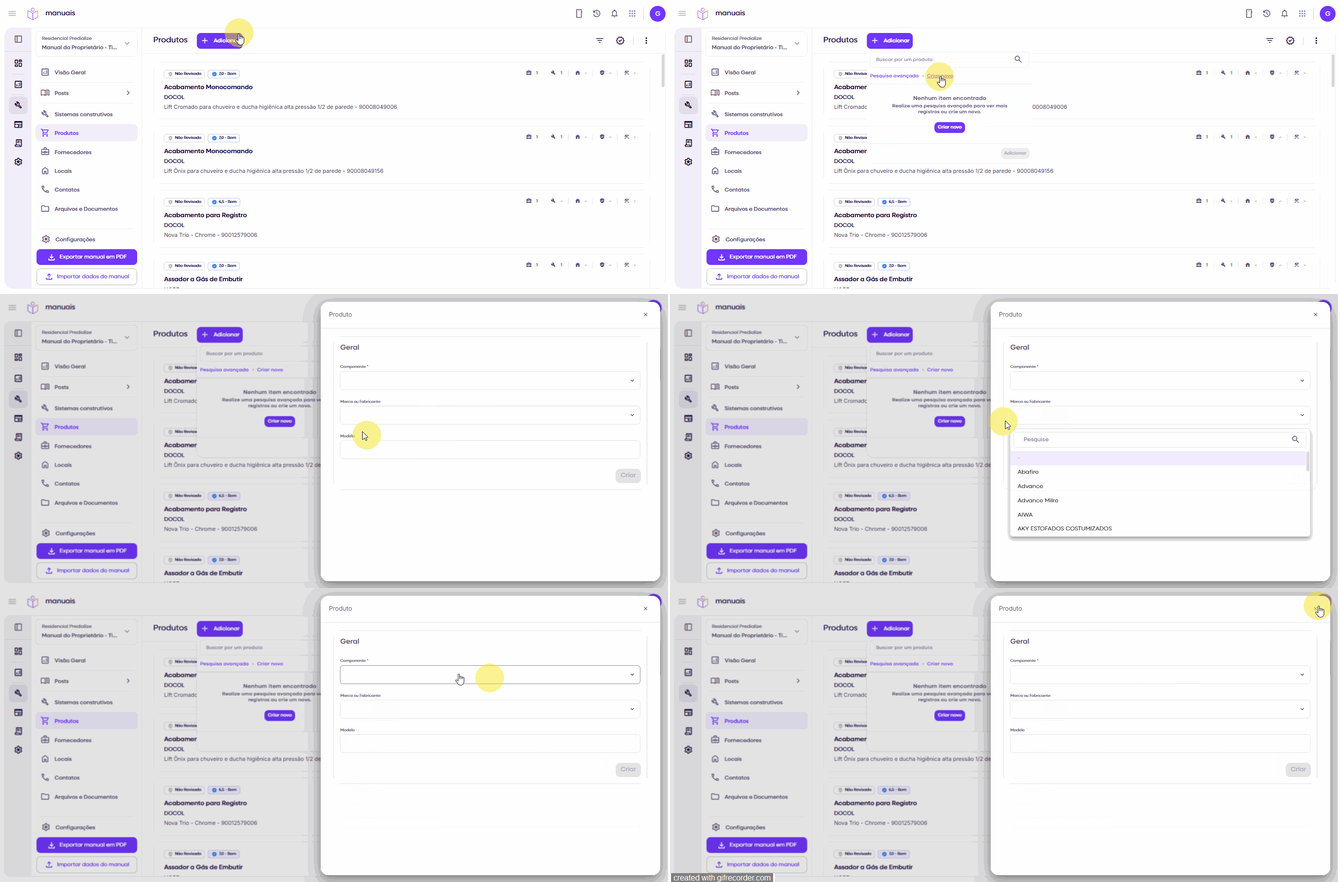
Clique em "+ Adicionar".
-
Escolha uma das opções:
-
Existente → Selecionar na lista um produto já existente;
-
Novo → criar um produto do zero.
-
Se o produto já existir:
-
Selecione-o na lista que será exibida.
-
Clique em Adicionar.
-
Complete as informações nas abas inferiores:
-
Fornecedores → cadastre a empresa responsável pelo fornecimento.
-
Sistema Construtivo → associe o sistema ao qual o produto pertence (ex.: azulejo → revestimento cerâmico).
-
Locais → indique onde o produto está instalado e a categoria (ex.: azulejo → banheiro → parede; se também existir no lavabo, adicione).
-
Se o produto for novo:
-
Clique em "Criar novo".
-
Preencha o nome do componente. Se ele não aparecer, clique em adicionar.
-
Insira marca e modelo, depois clique em Criar.
-
Complete as informações nas demais abas (Fornecedores, Sistemas construtivos, Locais) seguindo as orientações acima.
3. Remover um produto ❌
-
Abra o produto desejado.
-
Clique nos três pontos no canto inferior direito e depois em Remover.
-
Confirme a exclusão.
🎧Surgiu alguma dúvida? Acione nossa equipe pelo suporte no lado direito da tela do portal administrativo da Predialize. Clique aqui para ver o passo a passo.
