
Os Sistemas Construtivos concentram todas as informações técnicas e orientações exibidas no manual do empreendimento.
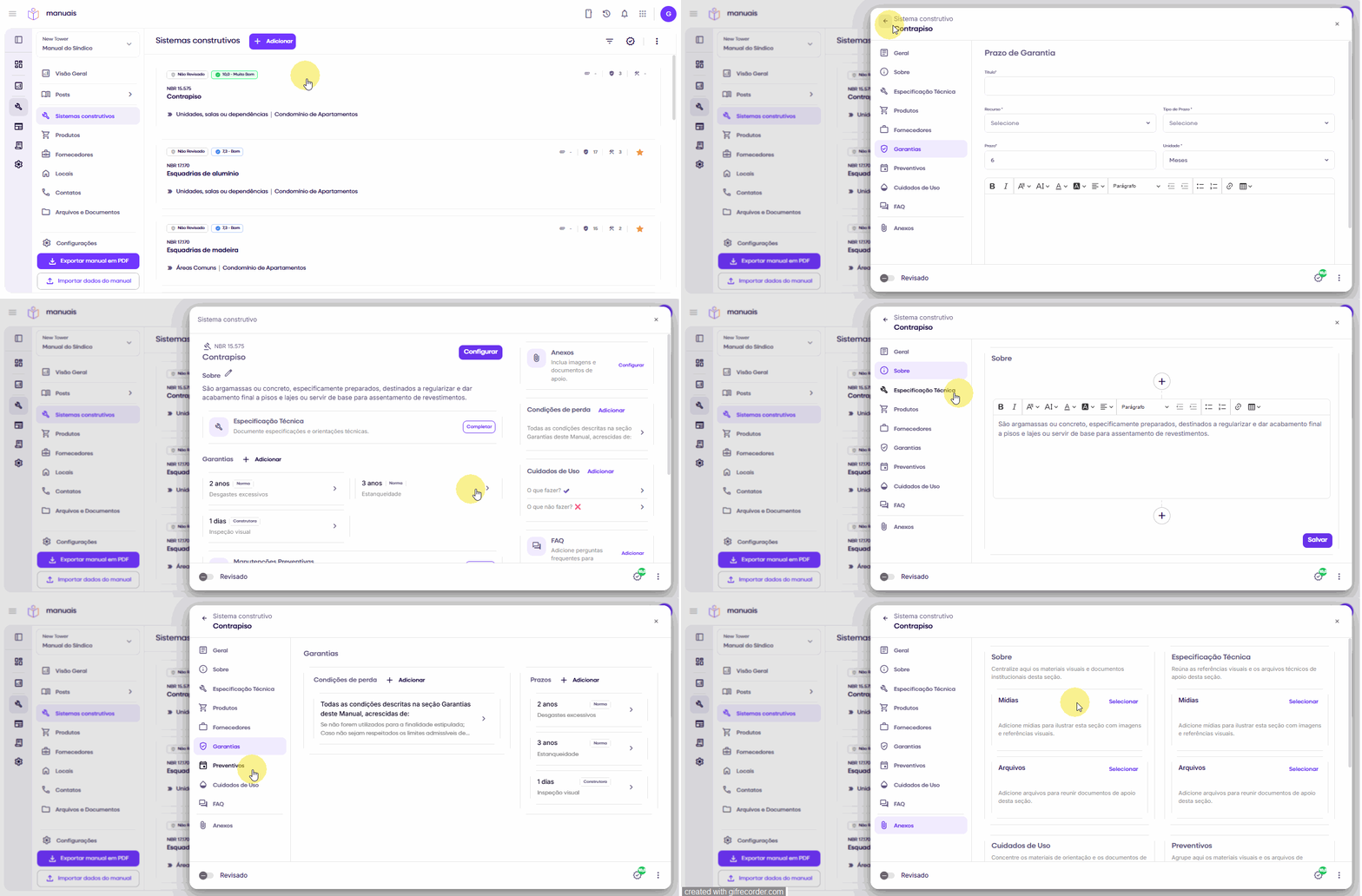
Para editar um sistema:
-
Acesse o menu “Sistemas Construtivos”
-
Selecione o sistema que deseja modificar
Cada sistema possui abas de configuração, que vão de “Sobre” até “FAQ”.
Aba Sobre
Nesta aba, você pode:
-
Editar os textos do sistema;
-
Ajustar palavras em destaque;
-
Inserir imagens e documentos.
💾 Após as alterações, clique em “Salvar”.
Aba Especificações Técnicas
Aqui ficam as especificações técnicas relacionadas ao sistema construtivo.
Caso existam variáveis configuradas:
-
Preencha os campos necessários;
-
Clique em “Salvar”.
Aba Produtos
Nesta seção, são exibidos os produtos vinculados ao sistema construtivo.
➕ Adicionando produtos
-
-
Clique em “+ Adicionar”;
-
Digite o nome do produto;
-
Selecione-o e clique em “Adicionar”
-
💡 Também é possível realizar esse vínculo pela tela de produtos, adicionando o sistema diretamente no cadastro do produto.
➖ Removendo produtos
-
-
Localize o produto dentro do sistema;
-
Clique nos três pontinhos ao lado do nome;
-
Selecione "Desvincular".
-
Aba Fornecedores
Exibe os fornecedores relacionados aos produtos vinculados ao sistema.
➕ Adicionando fornecedores
-
-
Clique em “+ Adicionar”;
-
Selecione o tipo no dropdown;
-
Busque o fornecedor pelo nome;
-
Clique em “✔️”
-
Finalize em “Confirmar”
-
➖ Removendo fornecedores
-
-
Clique no fornecedor
-
Selecione “Remover”
-
Aba Garantias
Nesta aba, ficam cadastrados os prazos de garantia do sistema construtivo.
➕ Adicionando prazos
-
-
No campo de prazos, clique em “Adicionar”;
-
Preencha:
-
Título;
-
Origem da garantia;
-
Descrição;
-
Período;
-
-
Finalize em “Adicionar”.
-
✏️ Editando prazos
-
-
Clique no prazo desejado;
-
Ajuste as informações;
-
Clique em “Salvar”.
-
⚠️ Importante: os prazos seguem normas e diretrizes vigentes. Antes de inserir, alterar ou remover, verifique possíveis implicações legais.
Condições de Perda
➕ Adicionando condições
-
-
Clique em “+ Adicionar”;
-
Preencha as informações;
-
Clique em “Salvar”.
-
✏️ Editando ou removendo condições
-
-
Clique na condição desejada;
-
Atualize as informações ou selecione “Remover”.
-
⚠️ Atenção: as condições pré-configuradas estão em conformidade com as normas.
Aba Cuidados de Uso
Os cuidados são divididos entre:
- O que fazer
- O que não fazer
✏️ Editando cuidados
-
-
Clique no cuidado desejado;
-
Atualize o texto;
-
Selecione “Salvar”.
-
➕ Adicionando cuidados
-
-
Clique em “+ Adicionar”;
-
Preencha as informações;
-
Clique em “Adicionar”.
-
Aba Preventivos
Nesta seção, ficam cadastradas as manutenções preventivas do sistema construtivo.
➕ Adicionando manutenções
-
-
Clique em “+ Adicionar”;
-
Preencha:
-
Título;
-
Origem da manutenção;
-
Tipo;
-
Descrição;
-
Frequência;
-
-
Finalize em “Adicionar”.
-
✏️ Editando manutenções
-
-
Clique na manutenção desejada;
-
Atualize as informações;
-
Clique em “Salvar”.
-
⚠️ As manutenções que constam no manual padrão seguem as normas técnicas. Antes de inserir, alterar ou remover, verifique possíveis implicações legais.
Aba FAQ
Reúne as perguntas frequentes relacionadas ao sistema construtivo.
➕ Adicionando perguntas
-
-
Clique em “+ Adicionar”;
-
Preencha a pergunta e a resposta;
-
Clique em “Adicionar”.
-
✏️ Editando perguntas
-
-
Clique na pergunta desejada;
-
Atualize as informações;
-
Selecione “Salvar".
-
➖ Removendo perguntas
-
-
Clique na pergunta;
-
Selecione “Remover”.
-
🎧 Surgiu alguma dúvida? Acione nossa equipe pelo suporte no lado direito da tela do portal administrativo da Predialize. Clique aqui para ver o passo a passo.
