
Use os relatórios gerais da Predialize para extrair dados de vários chamados ao mesmo tempo e obter uma visão estratégica da sua gestão.
📄 Relatório em PDF
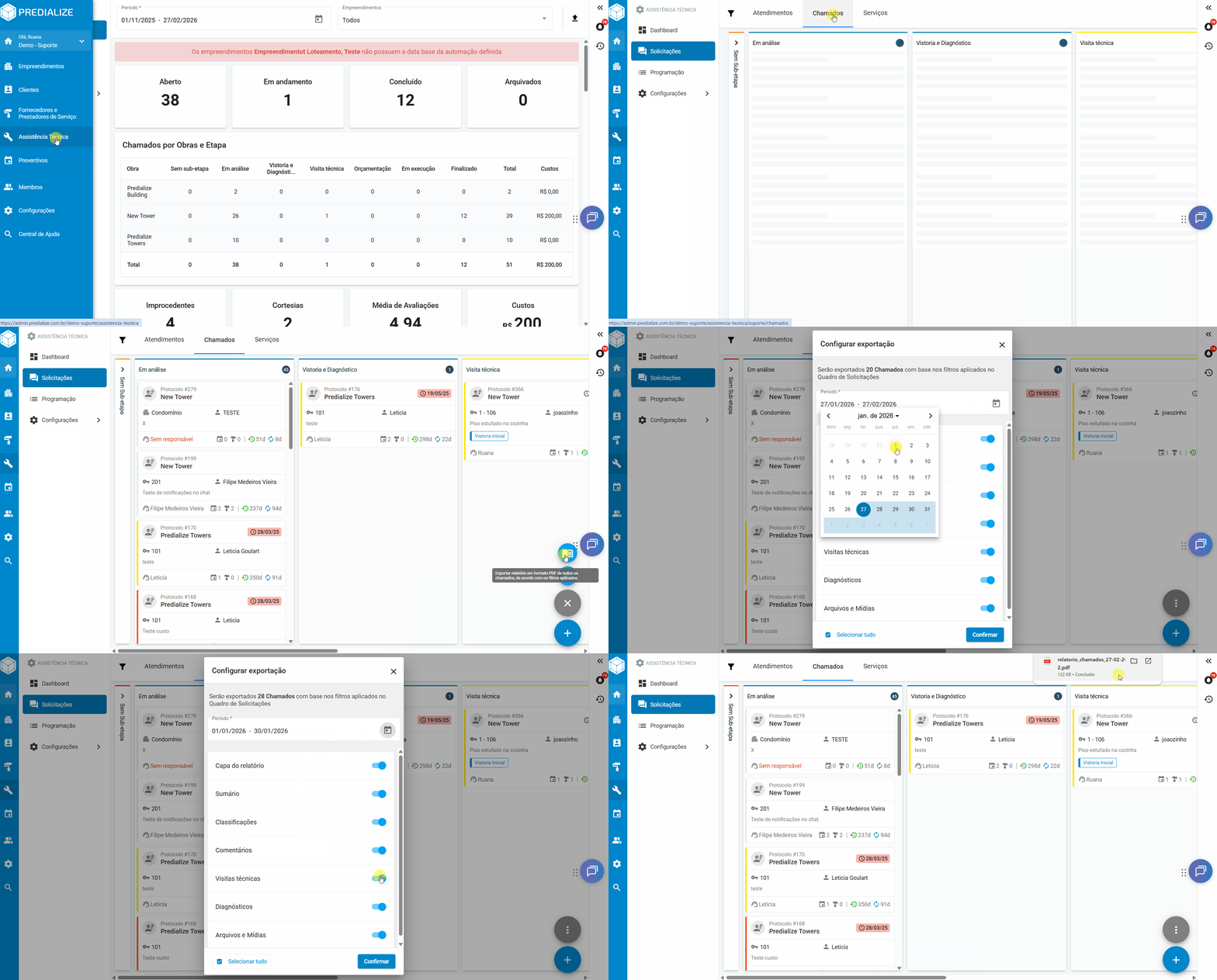
Serve para extrair em um único documento PDF vários chamados em massa. Ele contém informações sensíveis que o cliente não visualiza no aplicativo, como o diagnóstico e os comentários internos feitos pela equipe.
Importante! Este relatório permite a extração de dados de um período de, no máximo, 31 dias.
Como gerar o relatório:
- Em Assistência Técnica, acesse Solicitações.
- Abra o Kanban de Chamados.
- Clique no círculo cinza com 3 pontinhos no canto inferior direito.
- Selecione o ícone de livro 📖.
- Na tela Configurar exportação:
- Defina o período desejado (respeitando o período máximo de 31 dias)
- Selecione as informações desejadas para o relatório.
- Clique em Confirmar.
- Pronto! Será gerado um arquivo em PDF no seu download.
📊 Relatório em Excel (CSV) (Chamados/Serviços)
Ideal para análises detalhadas, criação de indicadores personalizados (como no Power BI) ou manipulação direta em planilhas.
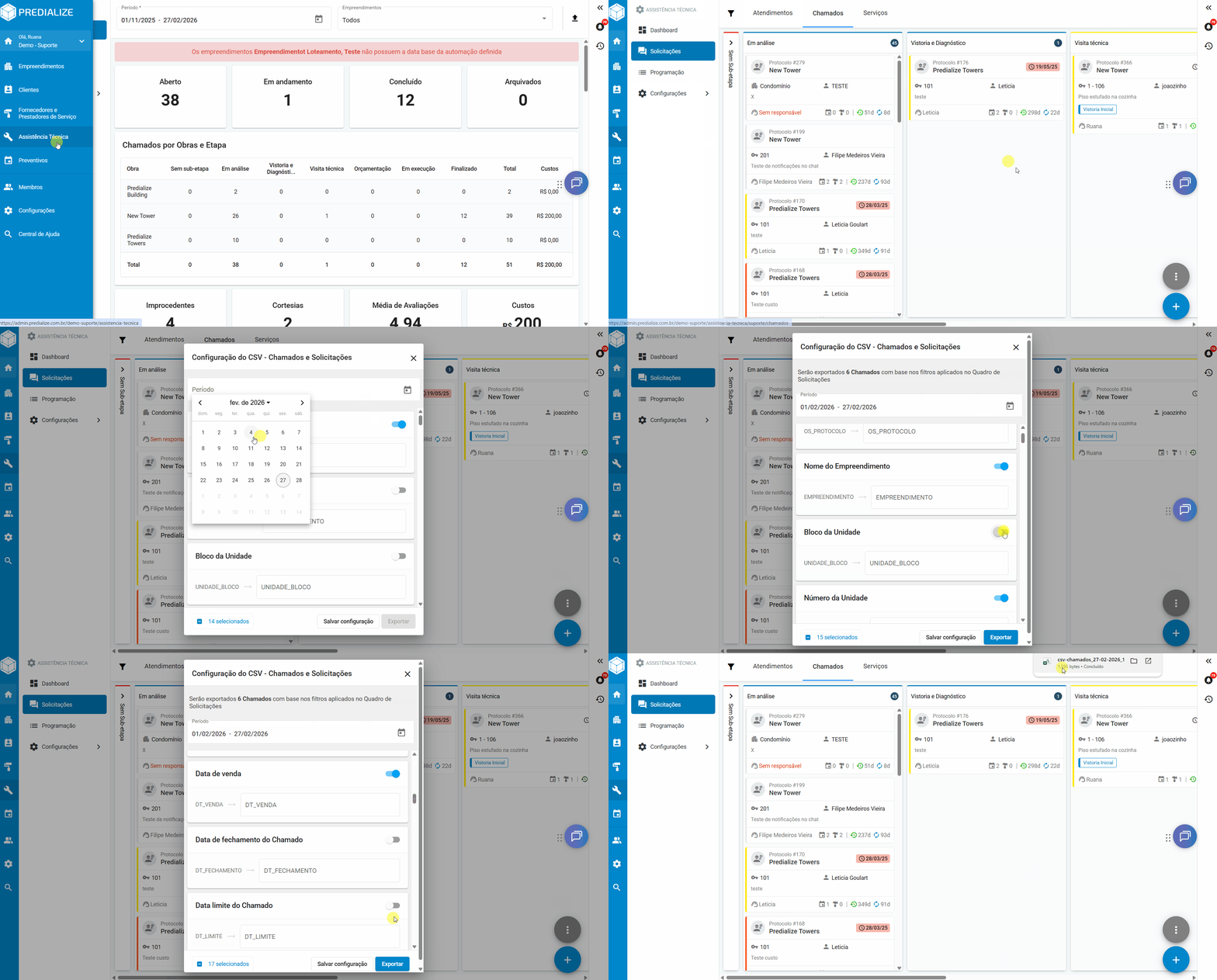
Importante! Este relatório permite a extração de dados de um período de 1 ano e permite personalizar quais colunas aparecerão no seu arquivo.
Como exportar:
- Em Assistência Técnica, acesse Solicitações.
- Abra o Kanban desejado, (Kanban de Chamados ou o Kanban de Serviços)
- Clique no ícone de círculo cinza com 3 pontinhos (canto inferior direito).
- Selecione o ícone de seta para baixo ⬇️.
- Na tela Configuração do CSV:
- Defina o período (início e fim) desejado.
- Marque os campos que deseja incluir como colunas.
- Clique em Exportar.
- Pronto! Será gerado um arquivo em CSV no seu download.
🔎Utilizando filtros nos Relatórios
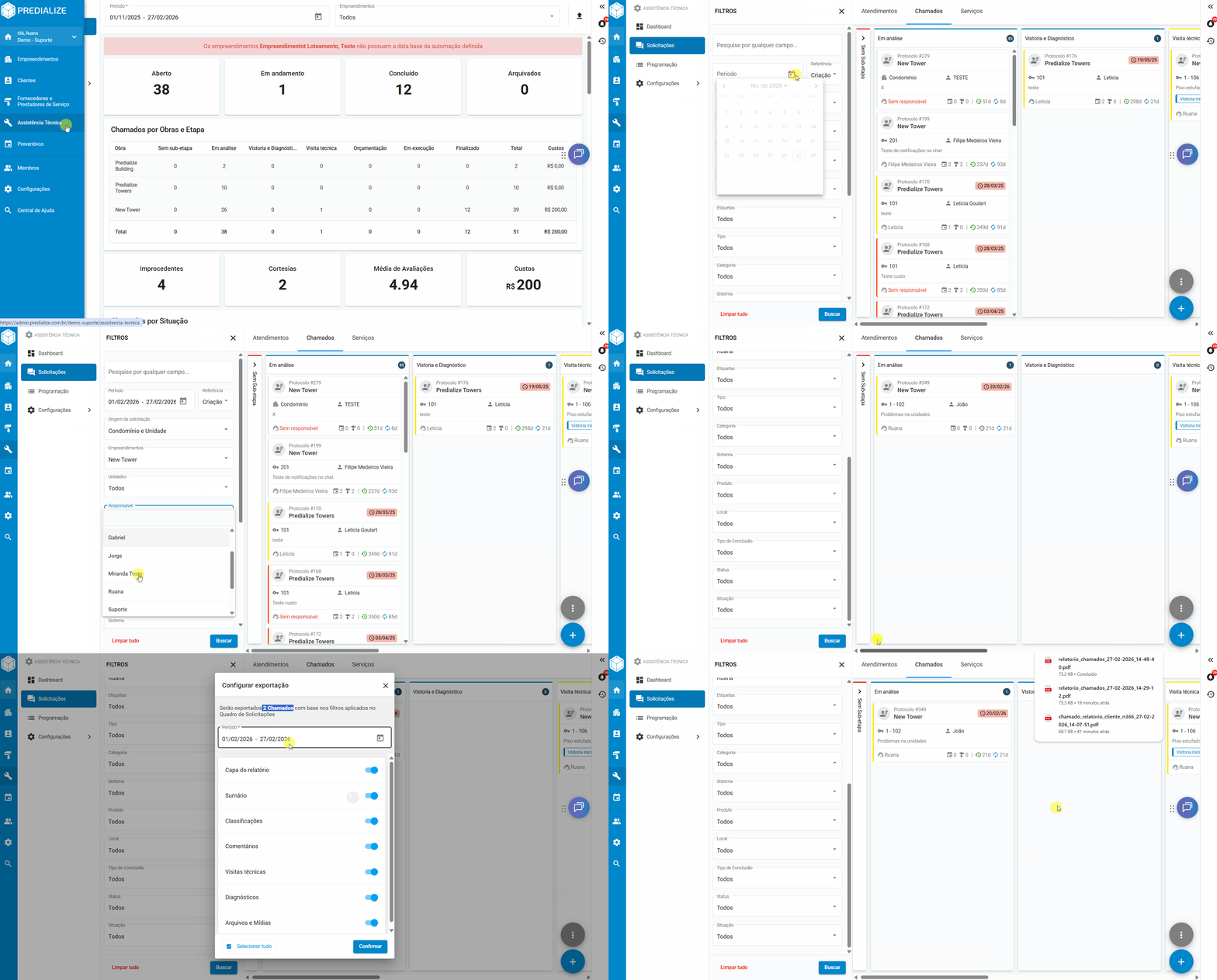
Uma forma de facilitar a pesquisa dos chamados em massa é a utilização do filtro no ícone de funil na aba solicitações.
-
Ao lado dos Kanbans, clique no ícone de Funil.
-
Defina os filtros desejados e clique em Buscar.
-
No canto inferior direito, clique no círculo cinza com três pontinhos.
-
Escolha o formato de exportação (PDF ou CSV).
-
Clique em Exportar.
Importante! O documento gerado incluirá apenas os registros exibidos após a aplicação do filtro.
Além desses relatórios em massa, o sistema também oferece os Relatórios individuais dos chamados/atendimentos, que servem para consolidar todo o histórico e as evidências técnicas de um Chamado específico.
🎧 Surgiu alguma dúvida? Acione nossa equipe pelo suporte no lado direito da tela do portal administrativo da Predialize. Como acessar o suporte?
